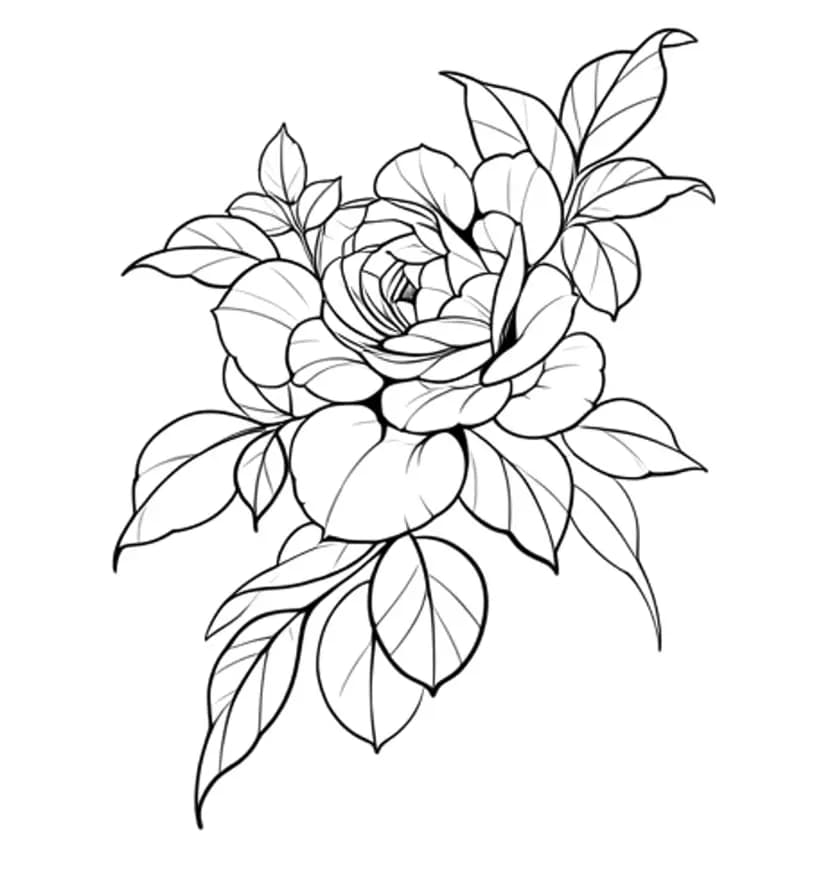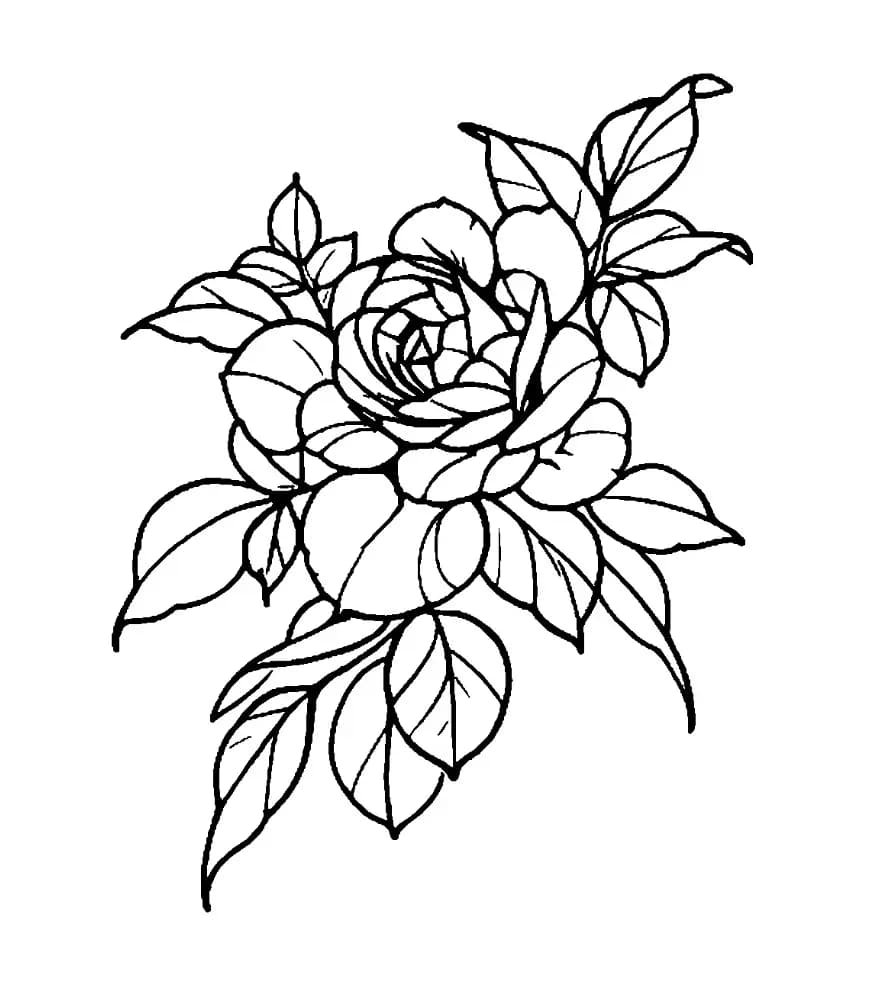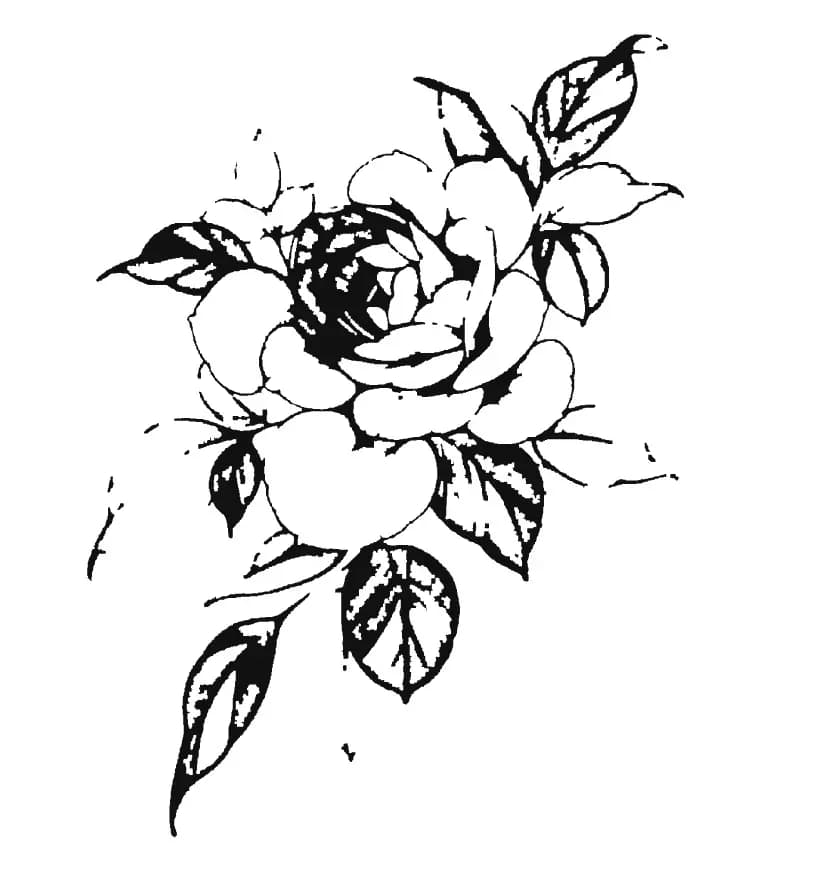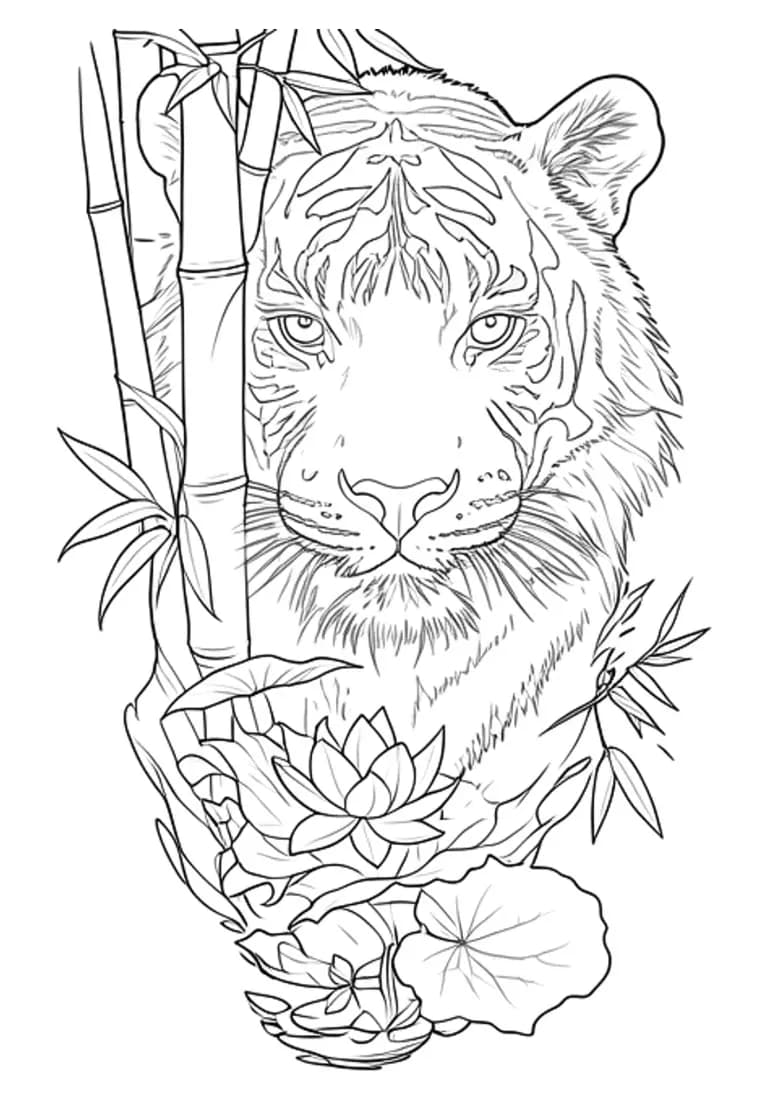



Para cualquier modo: entrada rápida
Mejor subida: JPG, PNG o WebP de menos de 8 MB, nítido, bien iluminado y recortado al área útil. HEIC/HEIF es compatible, pero JPG/PNG/WebP suelen decodificarse más rápido.
Guía del generador de plantillas
Guía práctica de Universal Stencil Maker: qué subir, qué modo elegir, cómo cambia la calidad, qué editar después de generar y qué archivo obtienes al final.
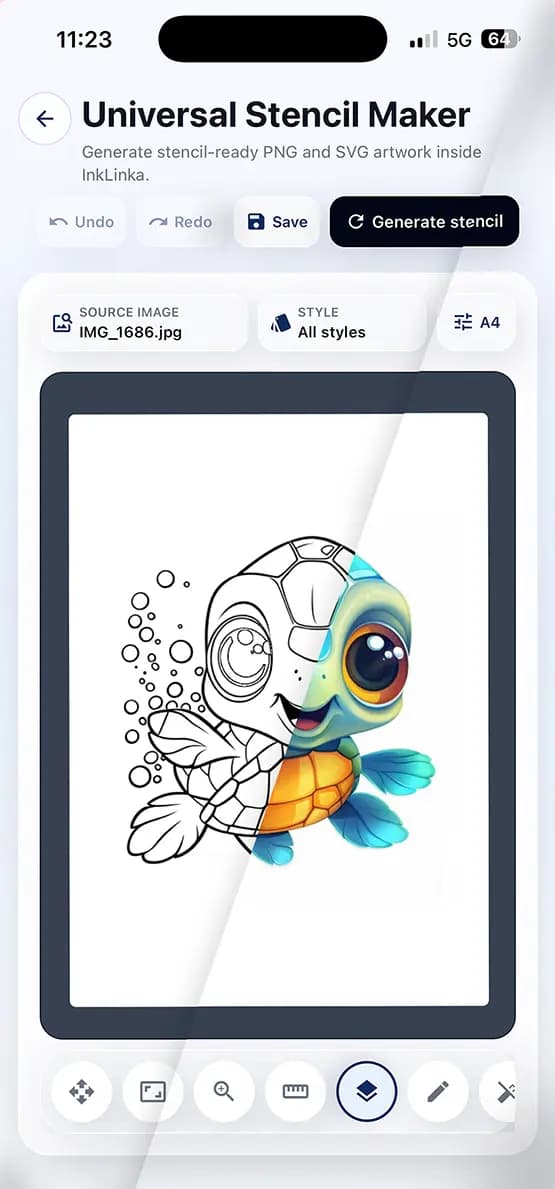
Antes de generar
La generación rápida y los contornos limpios dependen de la fuente. Usa una imagen recortada y nítida con un solo sujeto claro, evita lienzos vacíos enormes, marcas de agua y fondos ruidosos, y luego elige el modo según lo que ya contiene la imagen.
Mejor subida: JPG, PNG o WebP de menos de 8 MB, nítido, bien iluminado y recortado al área útil. HEIC/HEIF es compatible, pero JPG/PNG/WebP suelen decodificarse más rápido.
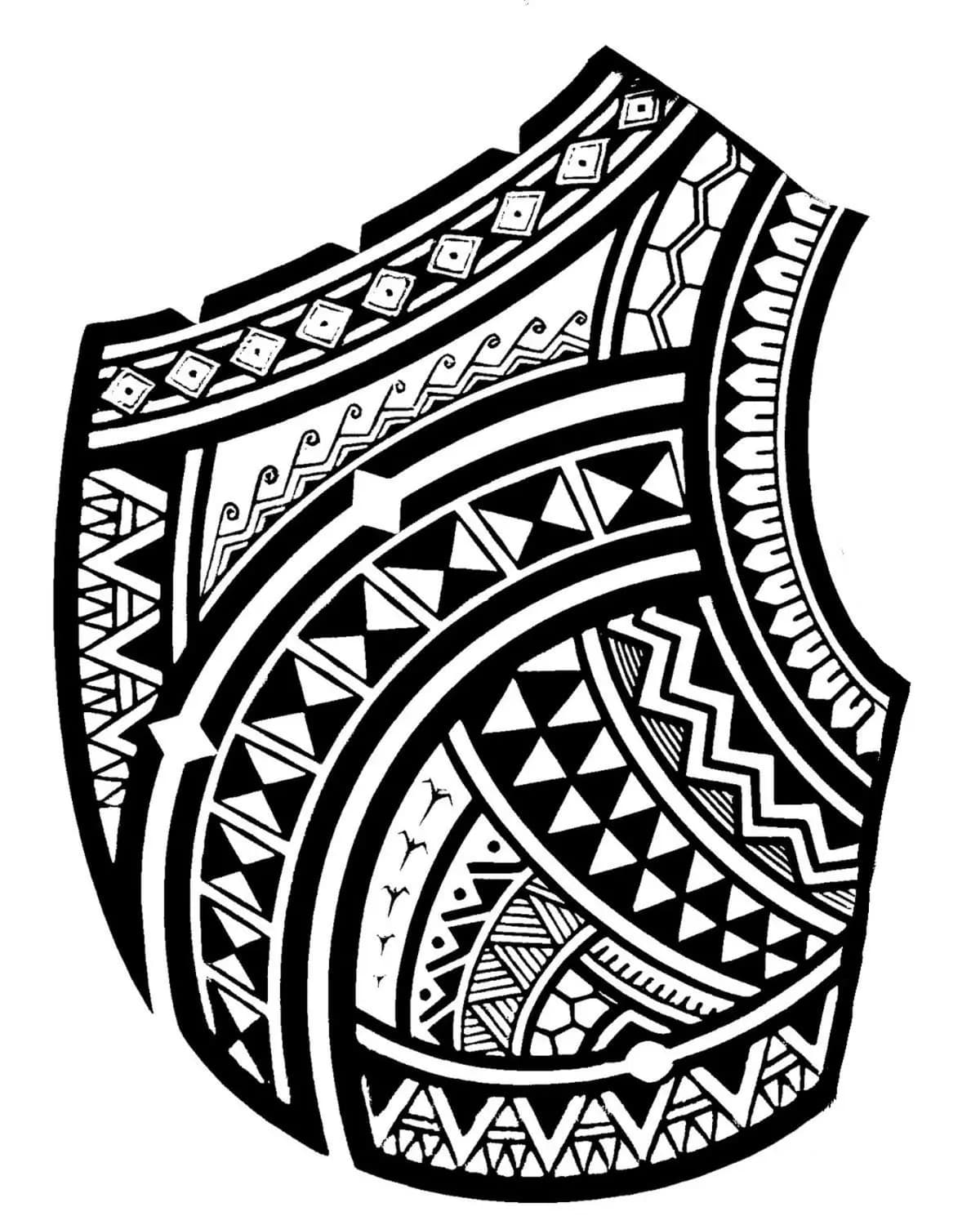
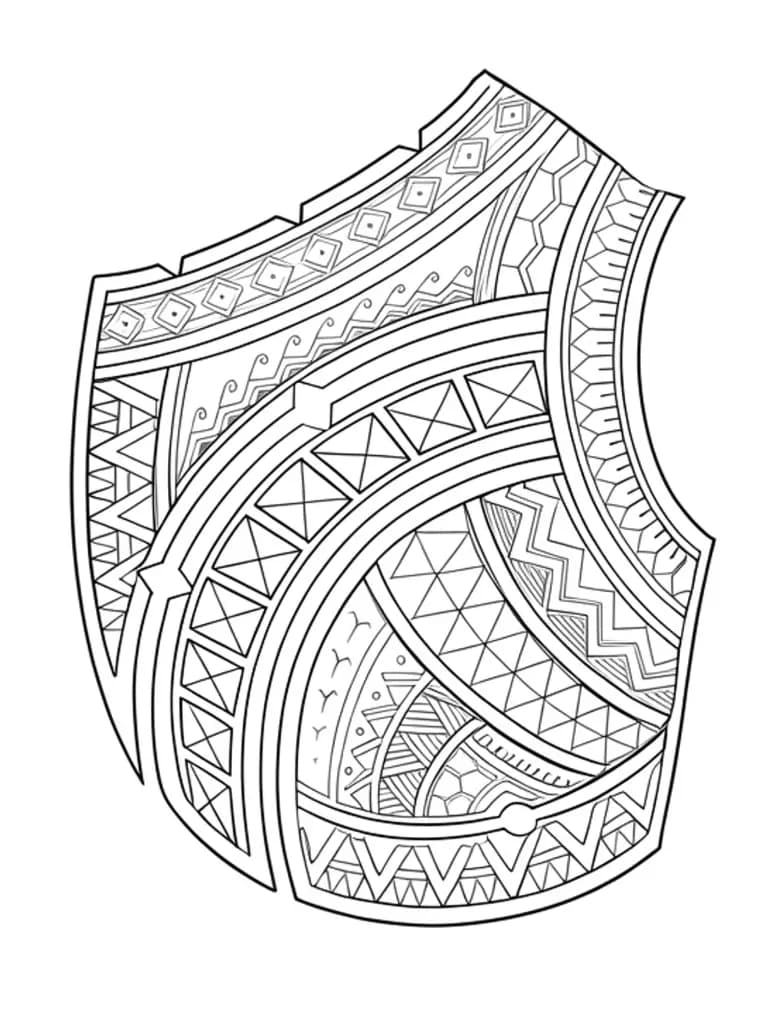
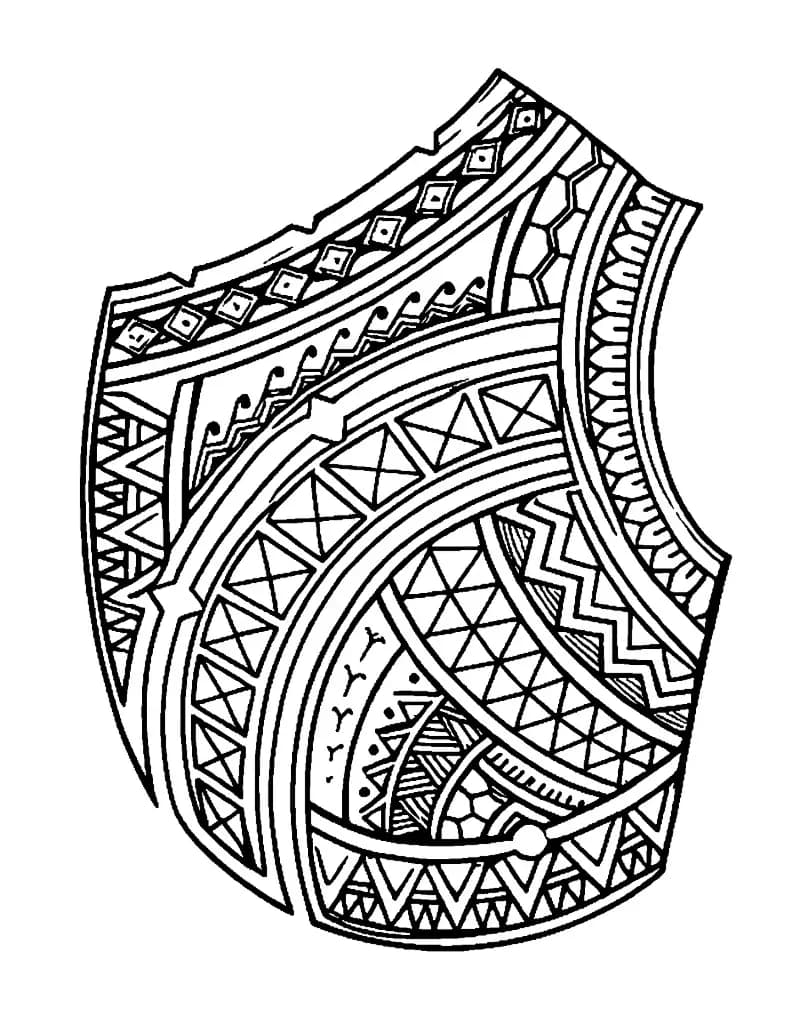
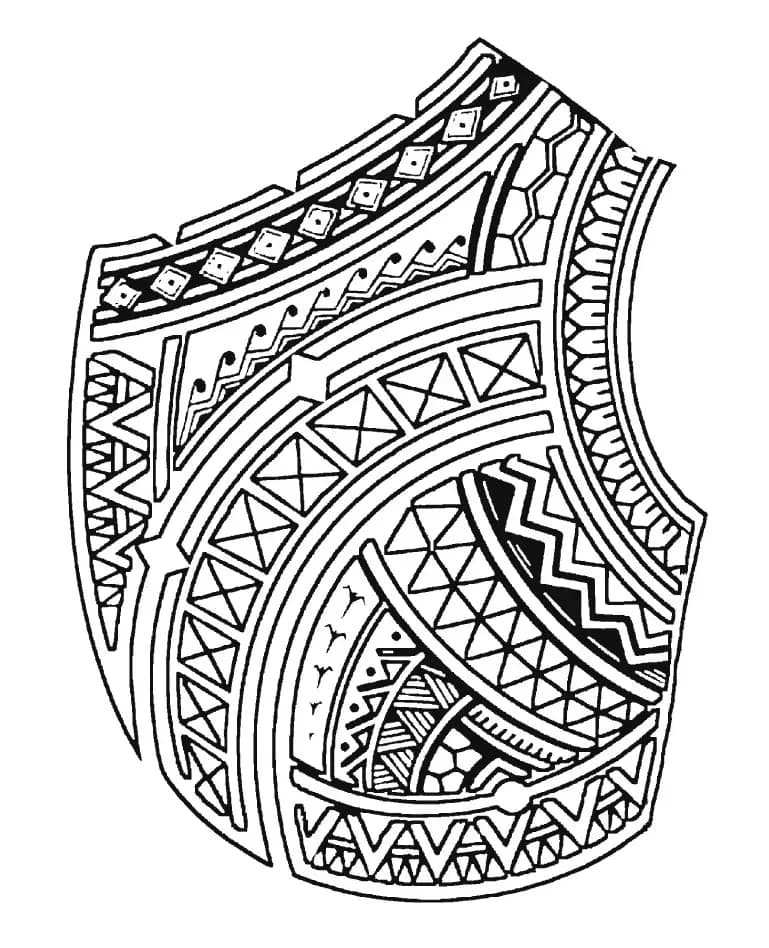
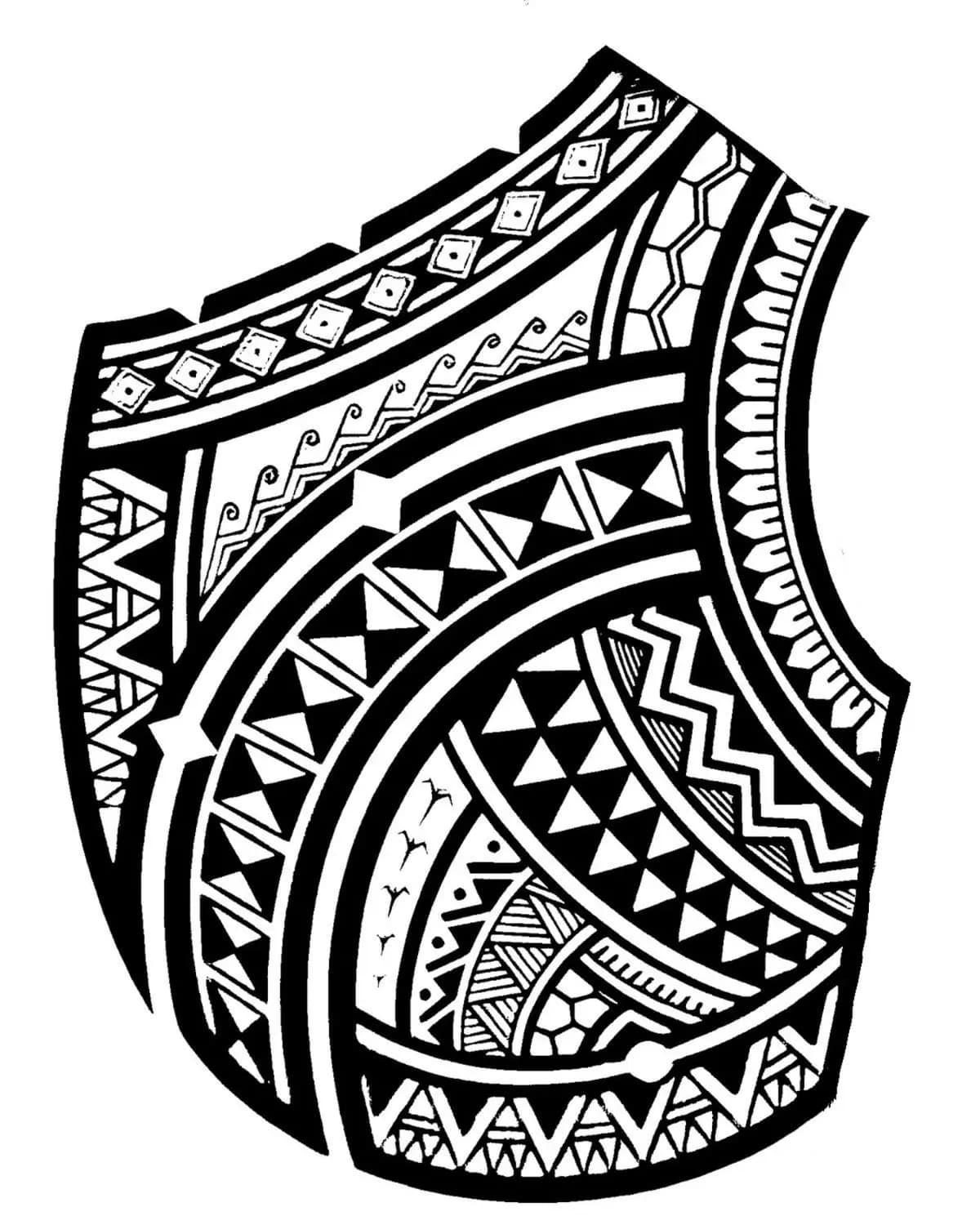
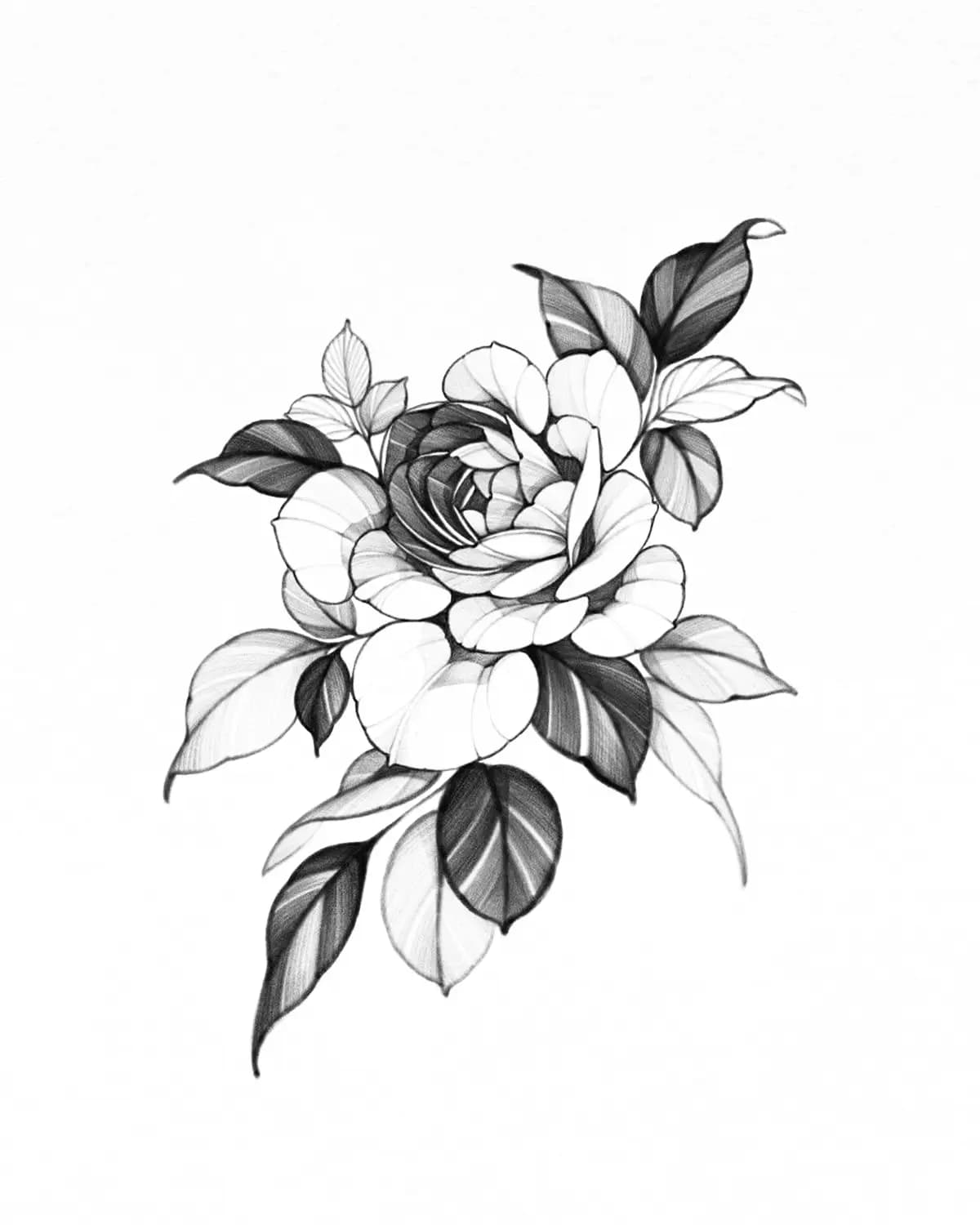
Mejor fuente: flash en blanco y negro o de alto contraste, ornamento polinesio, lettering o line art marcado con contornos exteriores claros, pocas sombras y rellenos que puedan eliminarse.
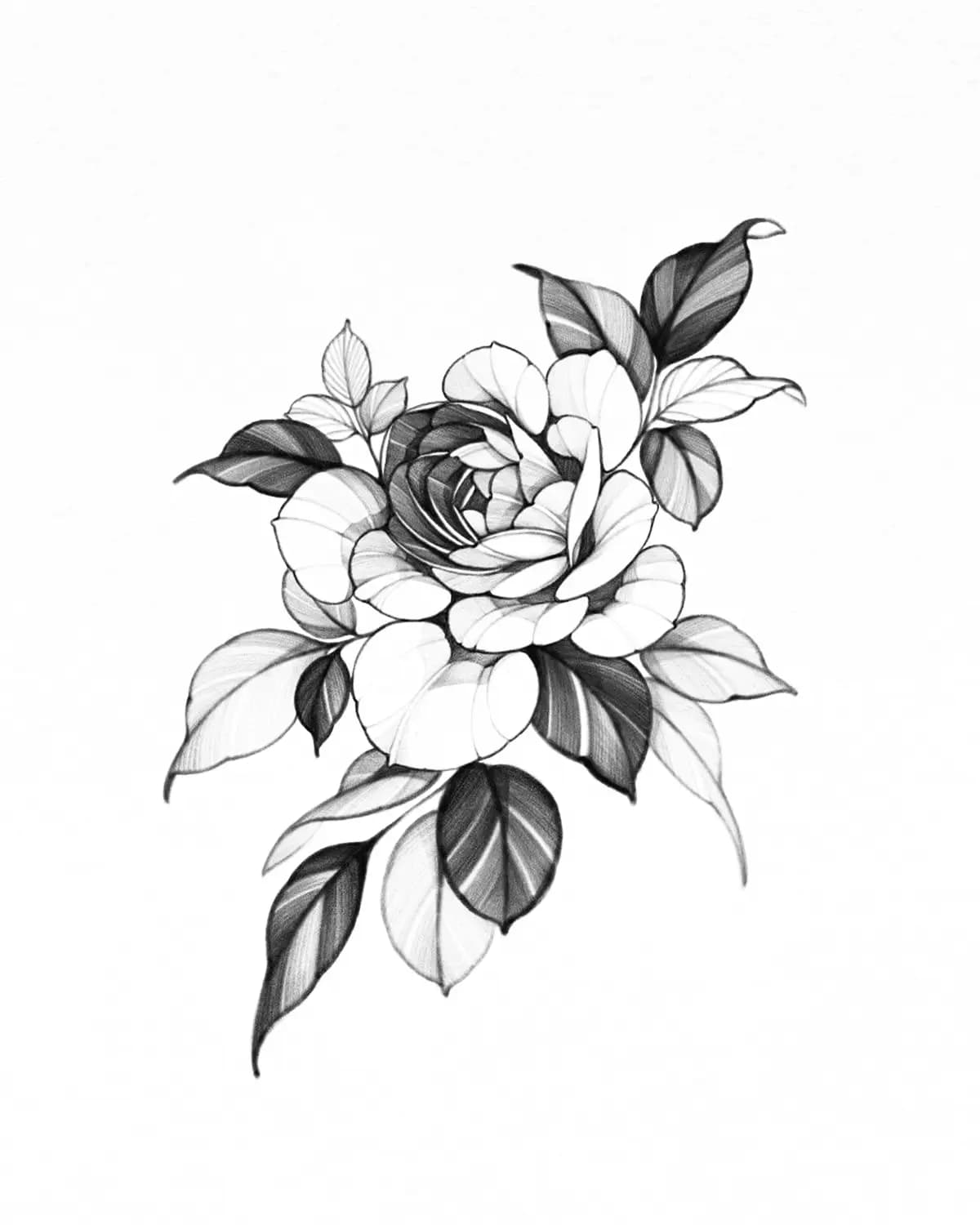
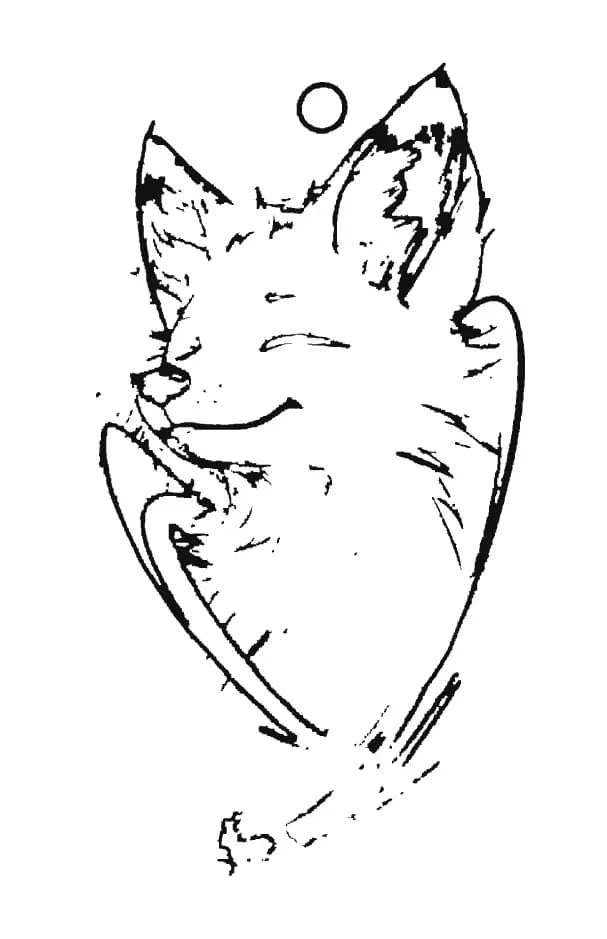
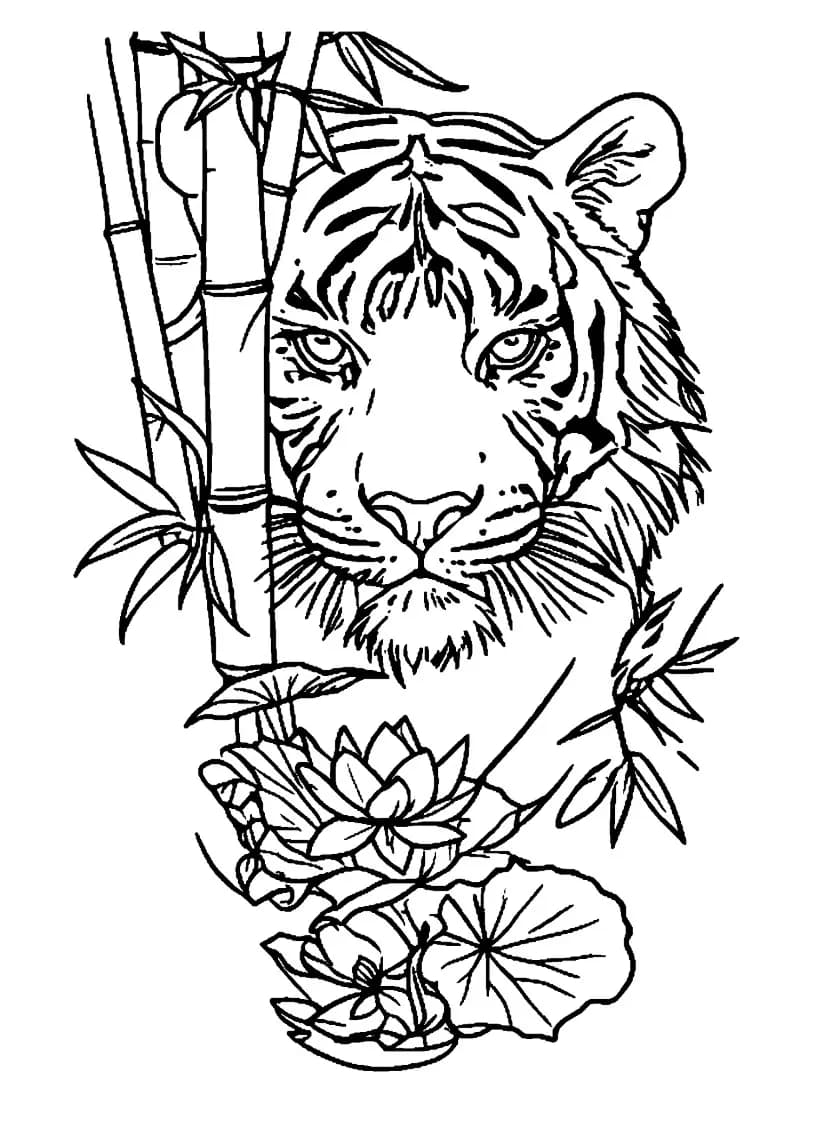
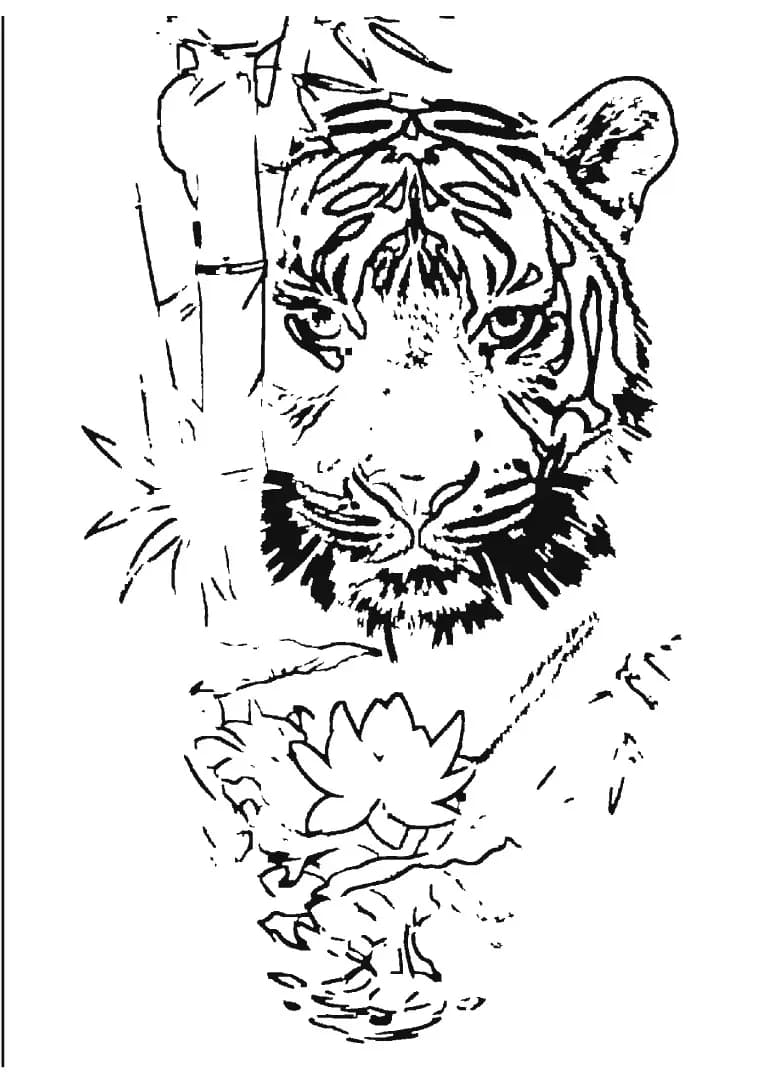
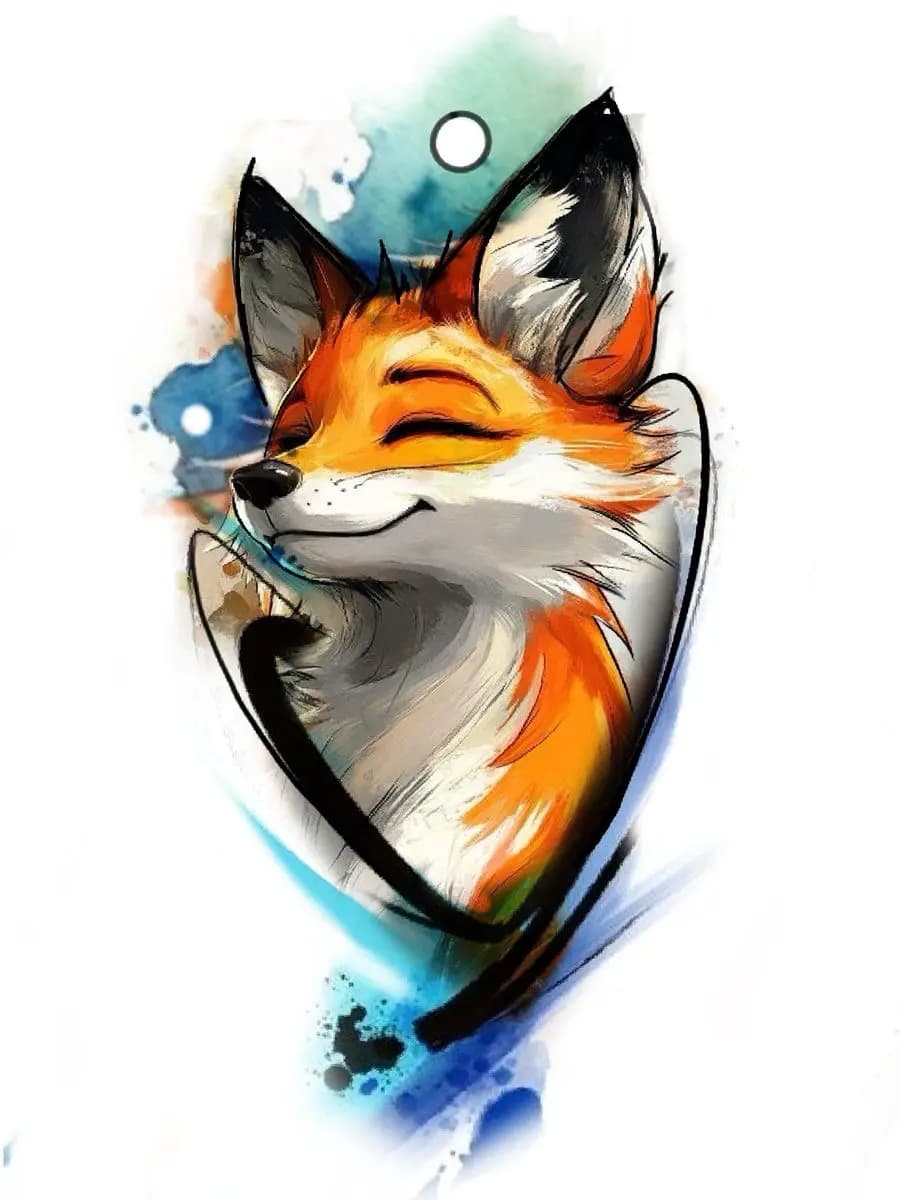
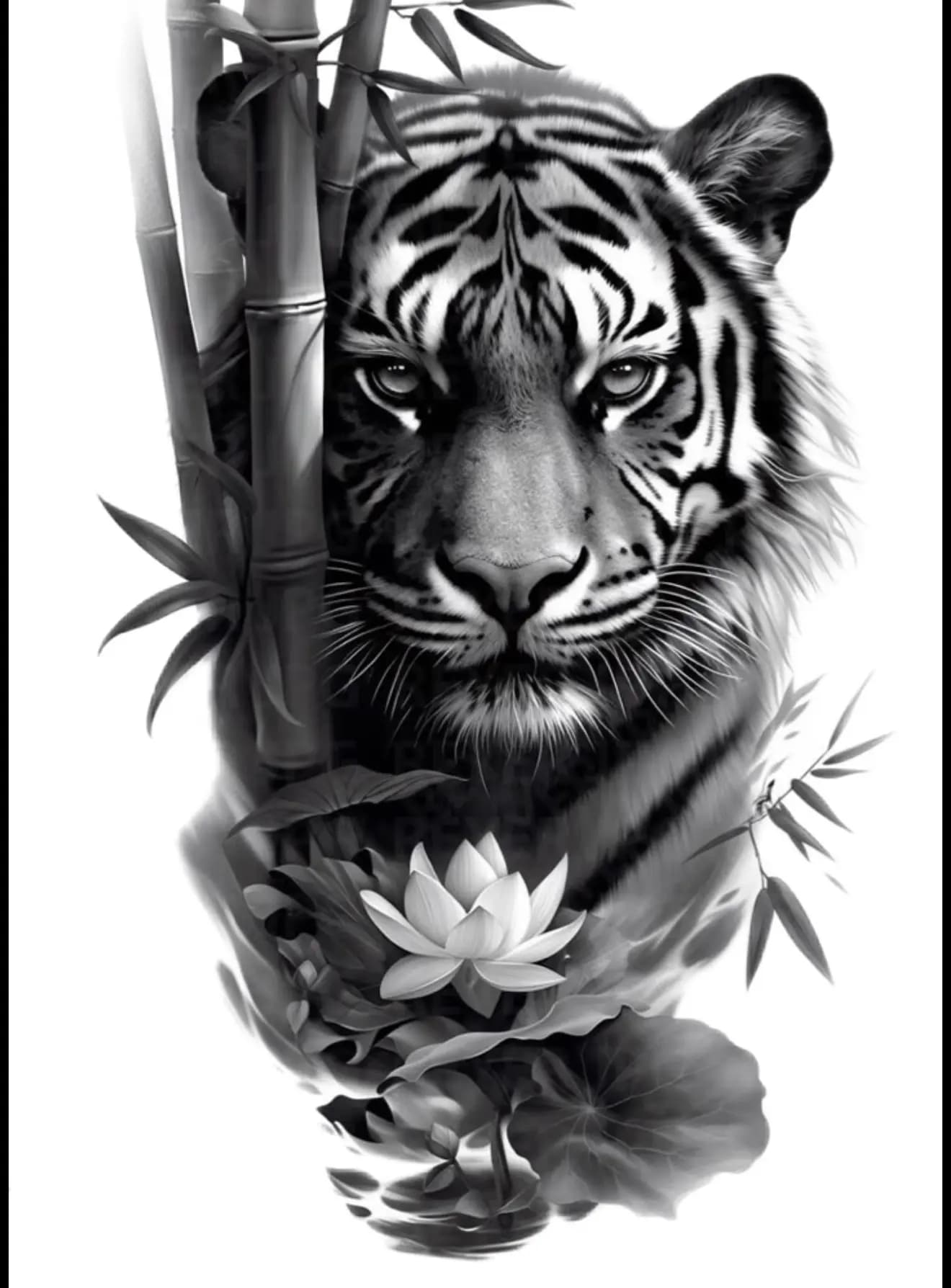
Mejor fuente: un objeto legible, animal o referencia gráfica con silueta fuerte, sombras moderadas y fondo mínimo. Evita gradientes pictóricos y escenas cargadas.
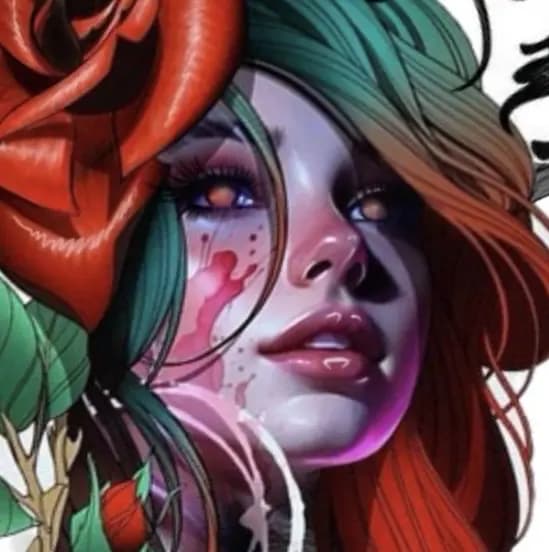
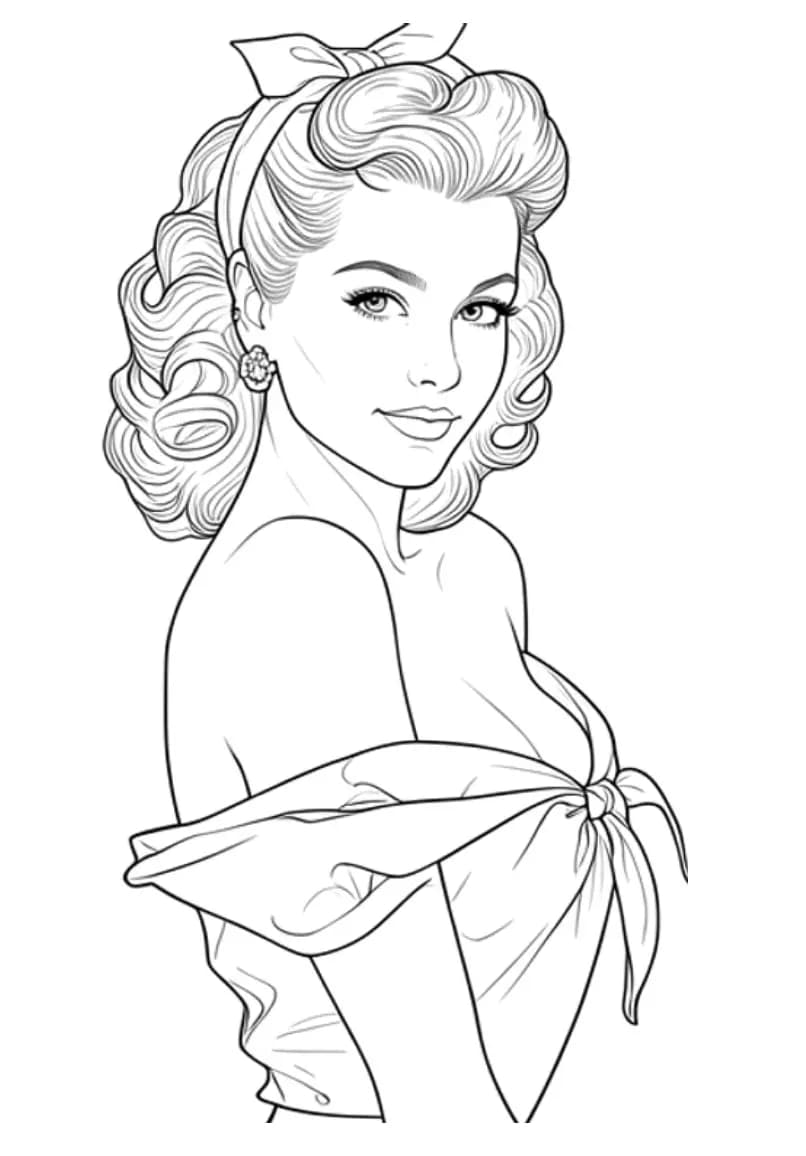
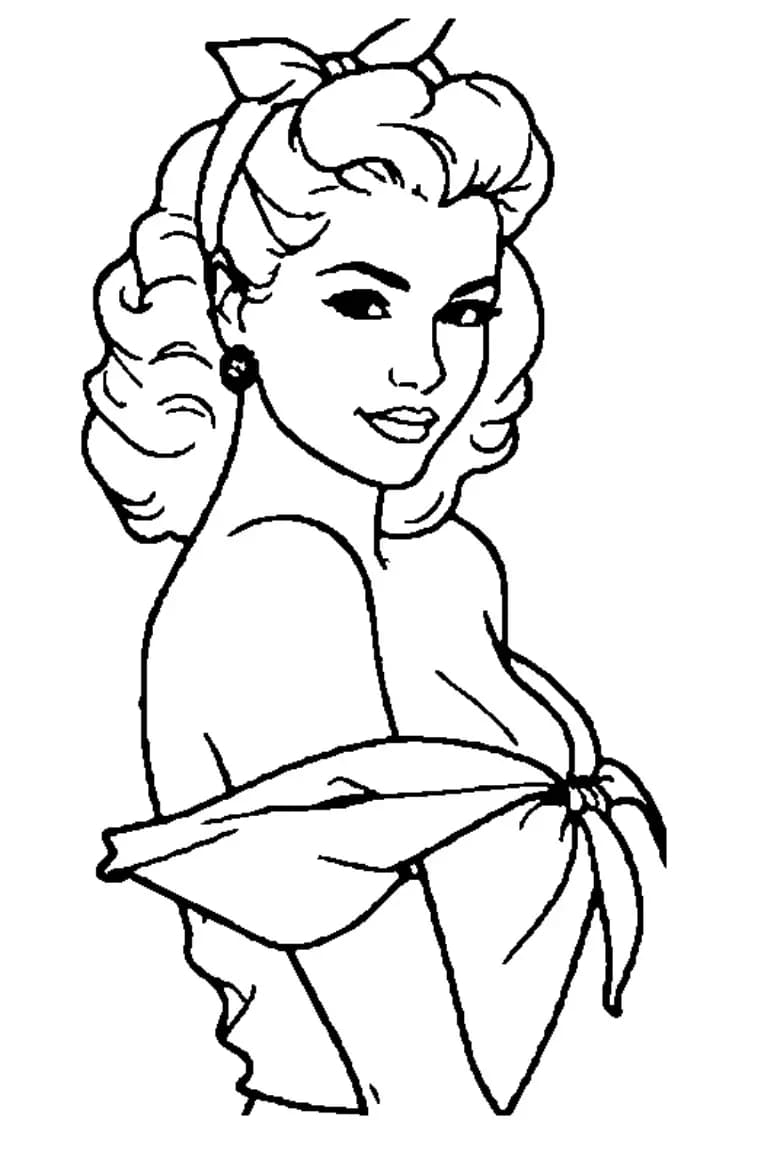
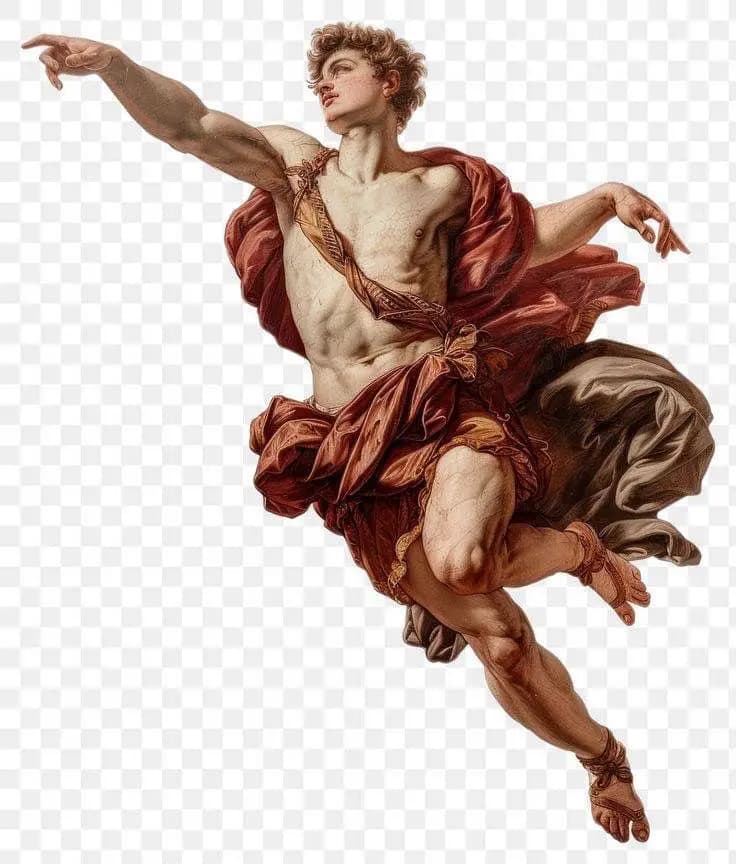
Mejor fuente: realismo nítido, retrato, ilustración o estilo mixto donde el sujeto completo sea visible y caras, manos, pelo, ojos o detalles clave sean lo bastante grandes para la interpretación de AI.
Selección de modo
Más calidad no siempre significa más detalle. Para preparar un tatuaje, calidad significa contorno legible, simplificación controlada, menos artefactos de fondo y un resultado que deja al artista al mando.
Original
Sirve para todos los estilos de tatuaje cuando necesitas una estructura de plantilla profesional.
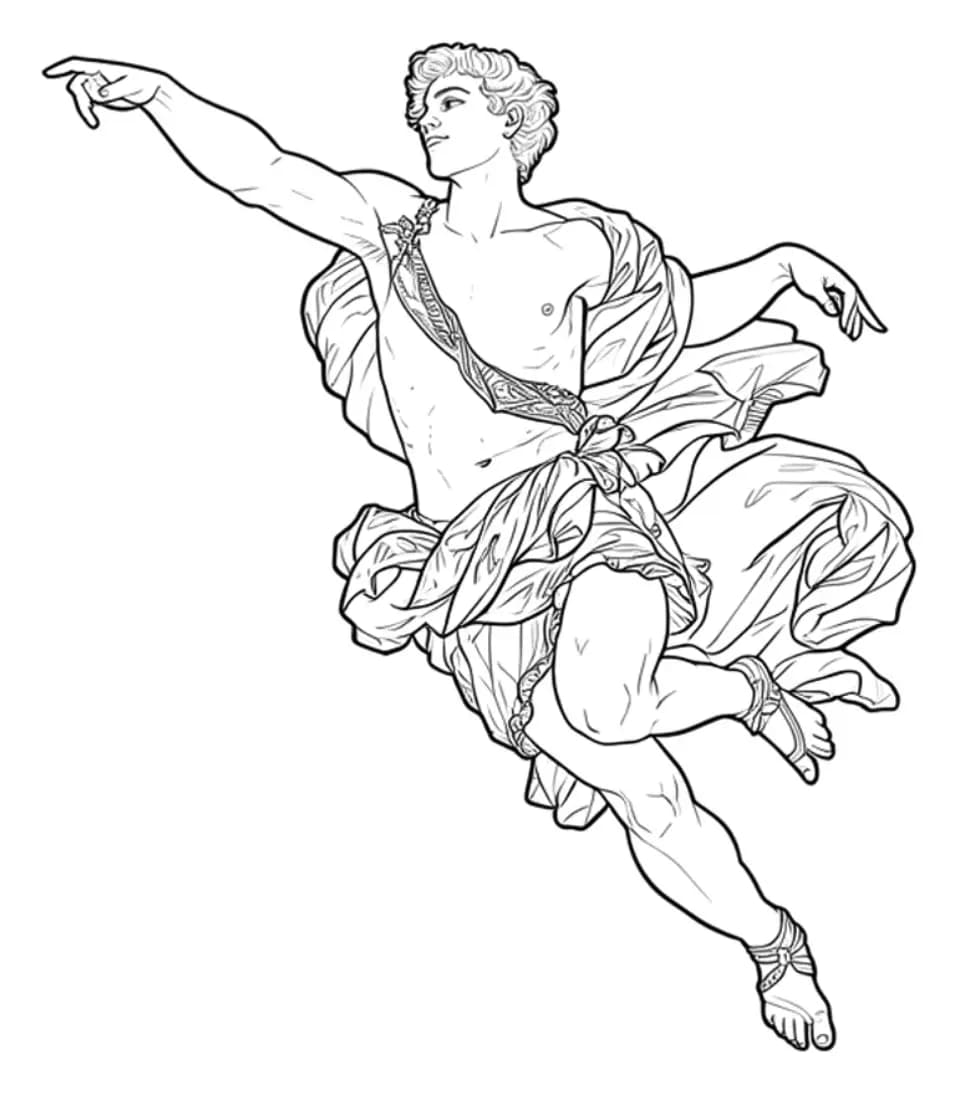
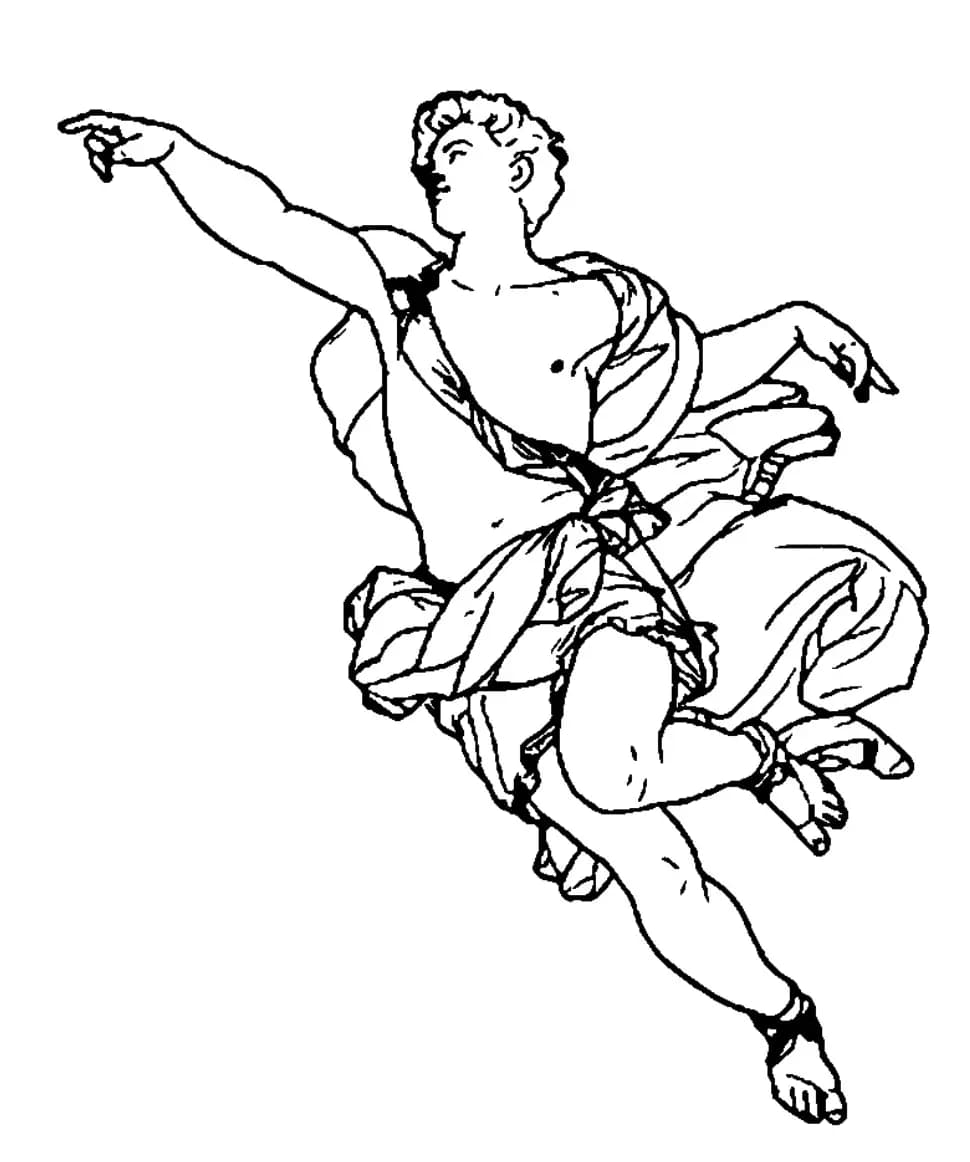
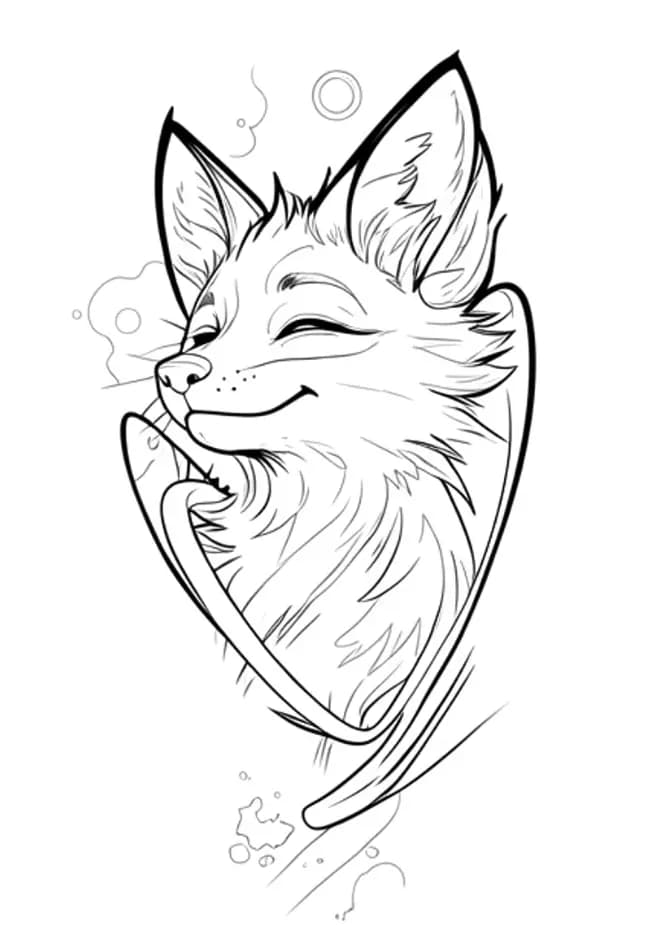
Mejor solo para algunos estilos: sobre todo gráfico con sombras ligeras, a veces realismo en blanco y negro y animales.
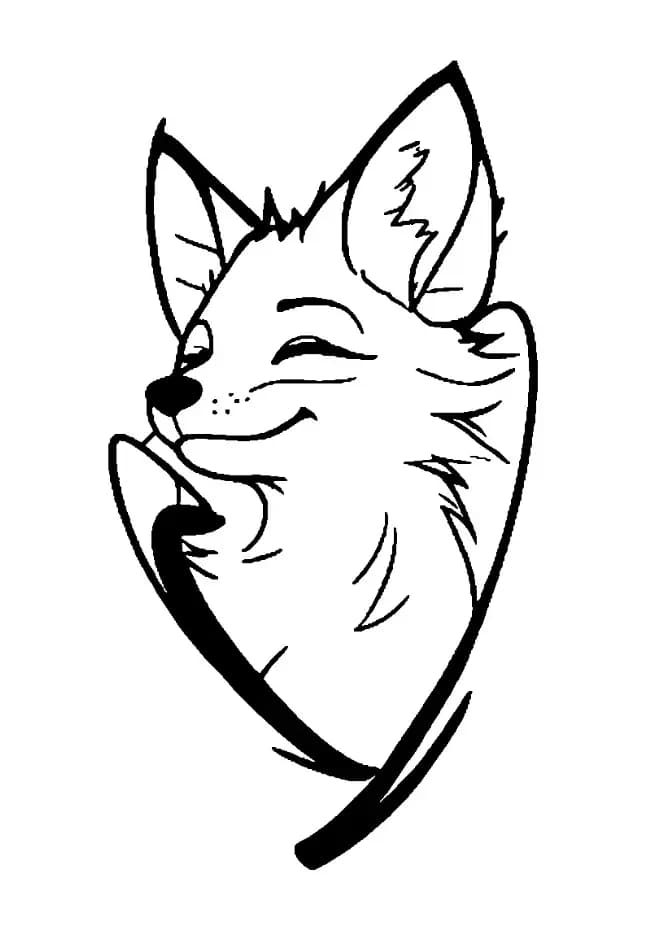
Sin soporte de AI y sin límites. Mejor para polinesio y tradicional con contornos claros, pocas sombras y eliminación de relleno.

Lógica de calidad
Una buena plantilla no es solo lo que genera el modo. El maker incluye las herramientas mínimas necesarias para convertir el borrador en un transfer útil: corregir la forma, definir tamaño exacto en milímetros, dibujar contornos o patrones faltantes, y luego guardar o imprimir.
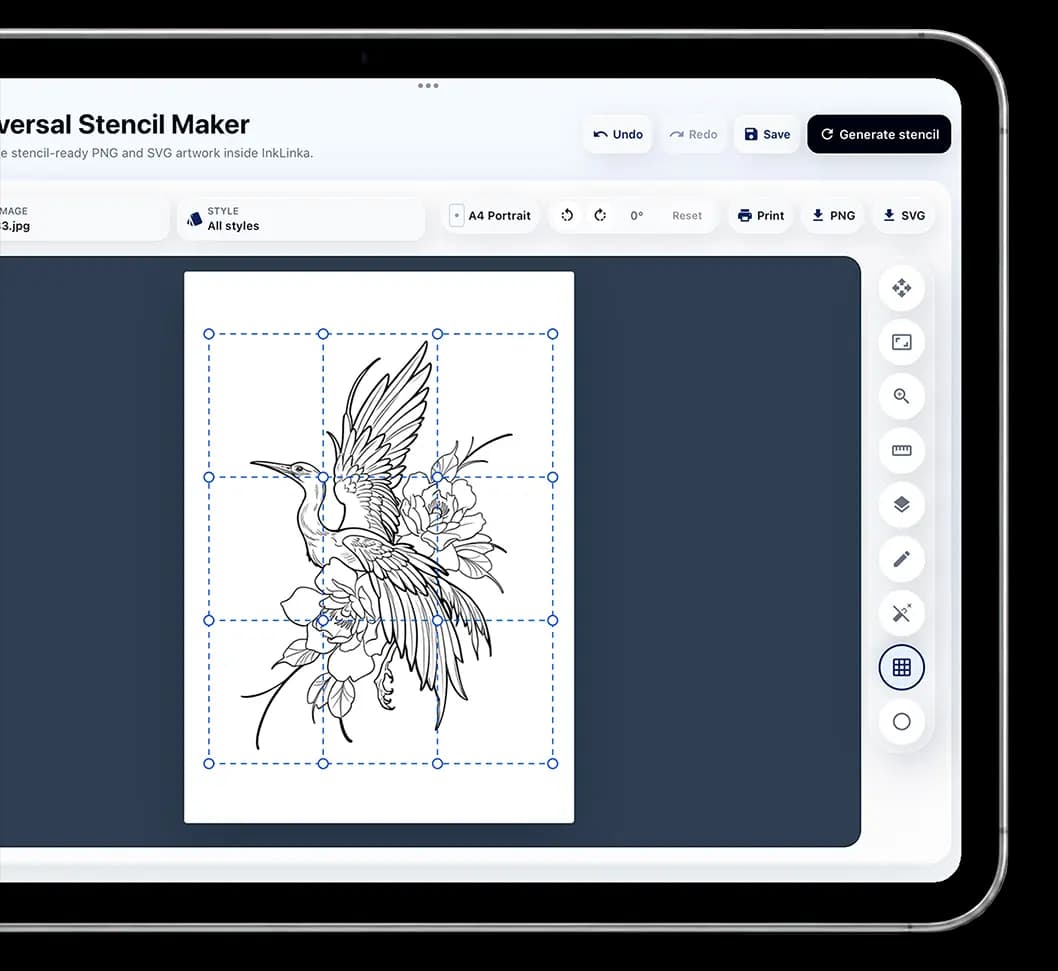
Mueve, redimensiona, deforma, ajusta el grosor del contorno y limpia la forma generada antes de exportar.
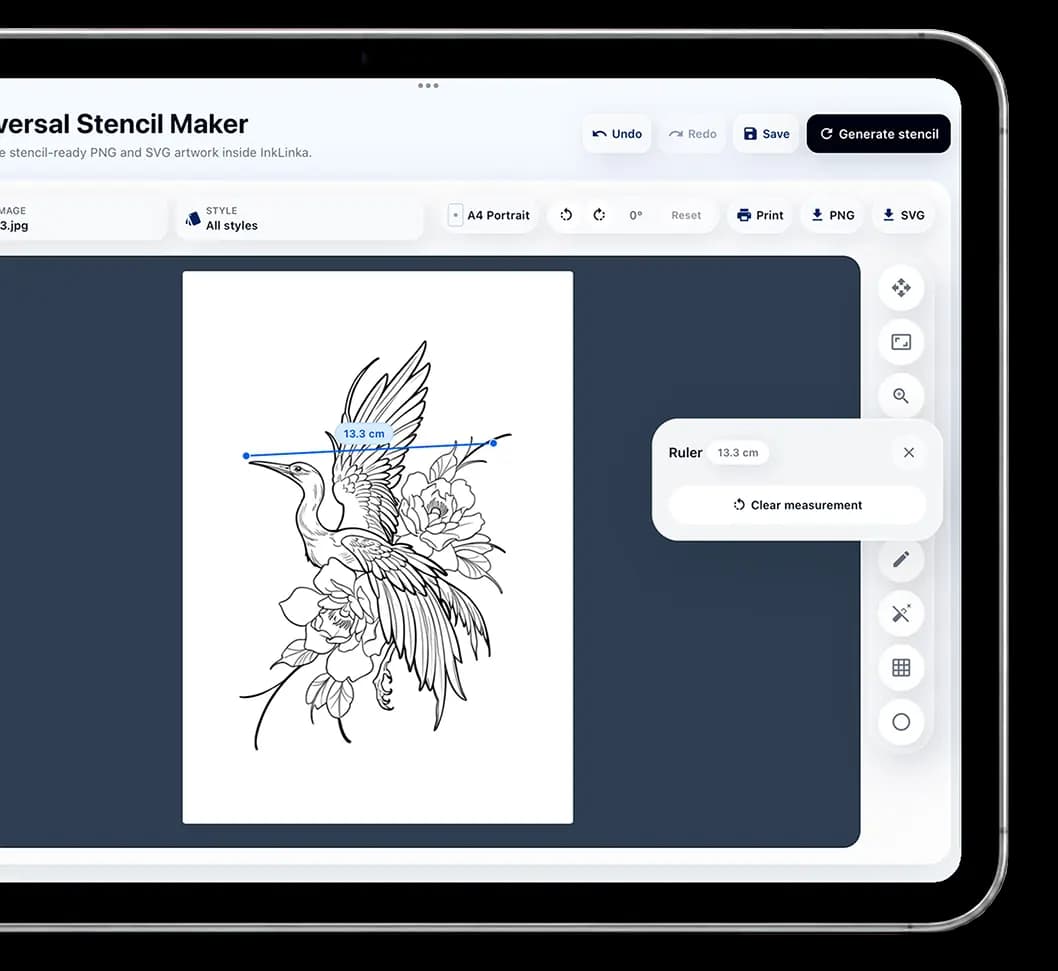
Los controles de tamaño y reglas ayudan a preparar la plantilla para la colocación real antes de imprimir.
Las herramientas de lápiz y borrador permiten añadir guías faltantes, continuar ornamentos y eliminar ruido no deseado.
La plantilla terminada puede enviarse a imprimir o guardarse. El botón superior Guardar conserva las ediciones actuales del lienzo para esta plantilla; generar una nueva plantilla reemplaza esa versión de trabajo.
Listo para generar
Abre el generador, sube una referencia clara, crea una versión rápida sin AI y compárala con un modo AI. La diferencia mostrará qué camino encaja con ese tatuaje.
Preguntas
Empieza con Traditional/Polynesia si la referencia ya es gráfica. Usa Graphics Contour cuando la forma deba mantenerse cerca de la fuente. Usa Universal Semantic Trace para realismo complejo, retratos o referencias con sombras.
Una plantilla de tatuaje es una guía de trabajo, no una ilustración final. La AI puede seleccionar contornos y simplificar detalles, pero el artista decide qué líneas se transfieren bien a la piel.
SVG se desactiva cuando el resultado parece un mapa de bordes de baja calidad. Limpia primero el PNG o genera una versión más limpia antes de exportar líneas vectoriales.
Revisa la silueta principal, jerarquía de líneas, partes importantes faltantes, ruido de fondo, áreas negras rellenas y si el tamaño impreso sigue siendo legible.