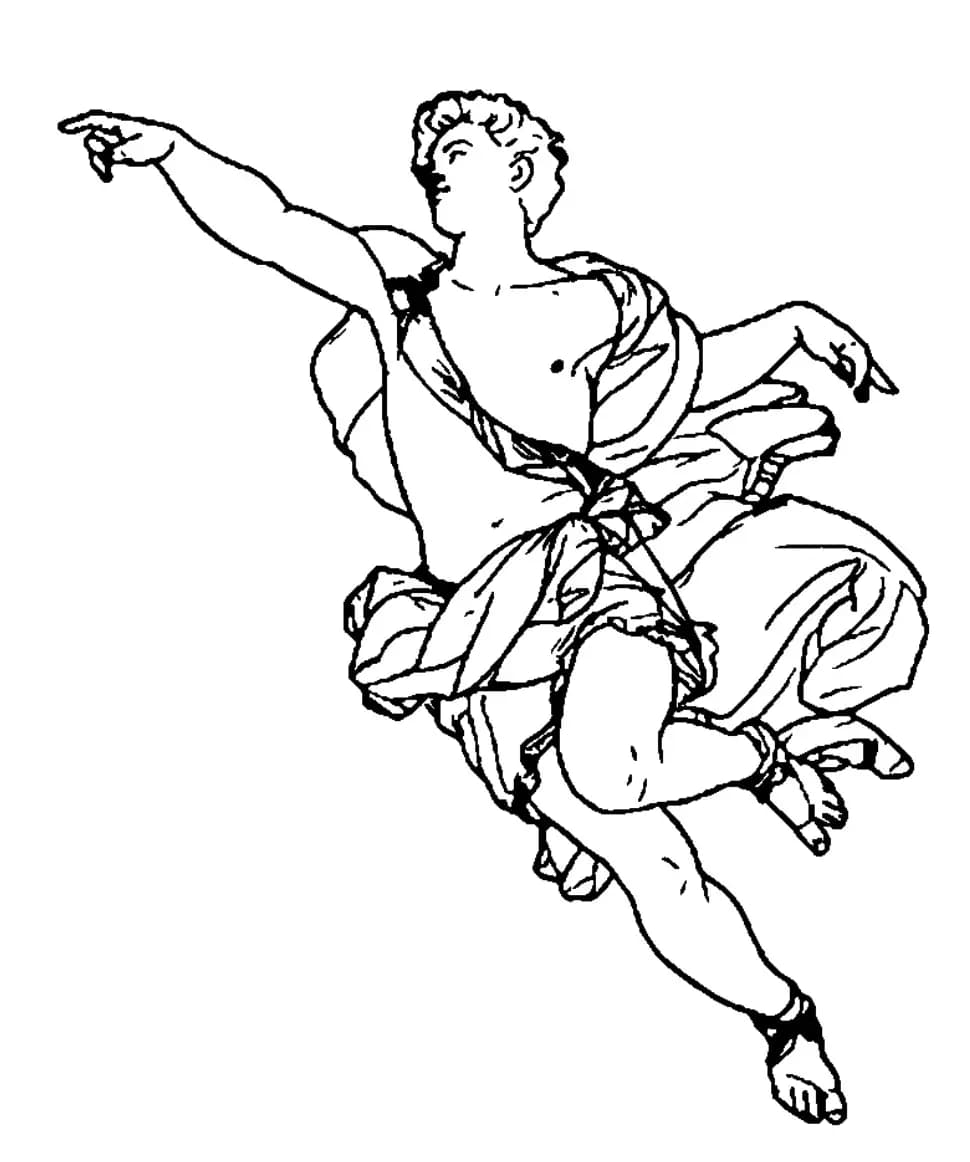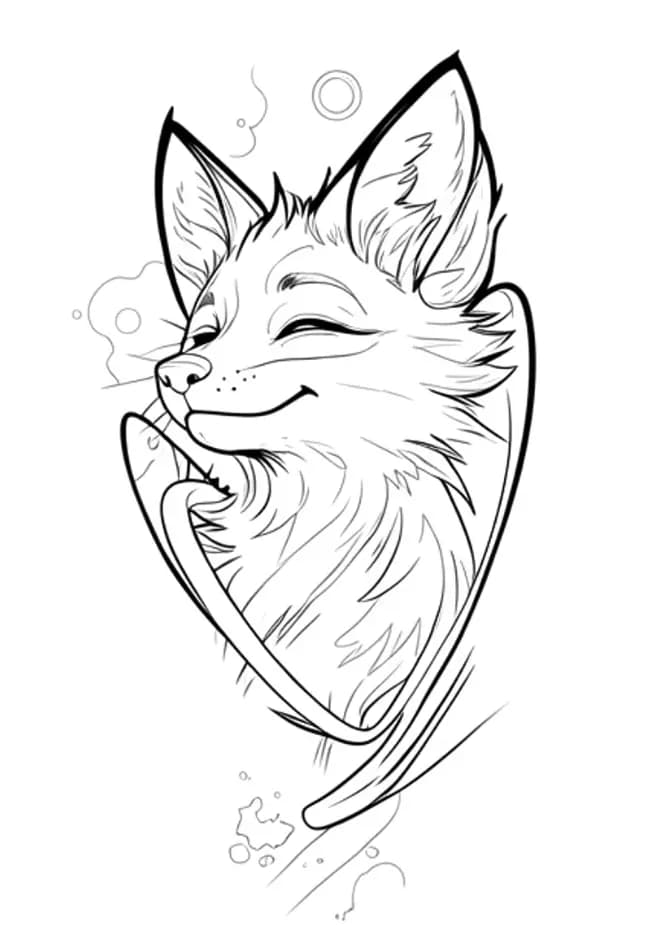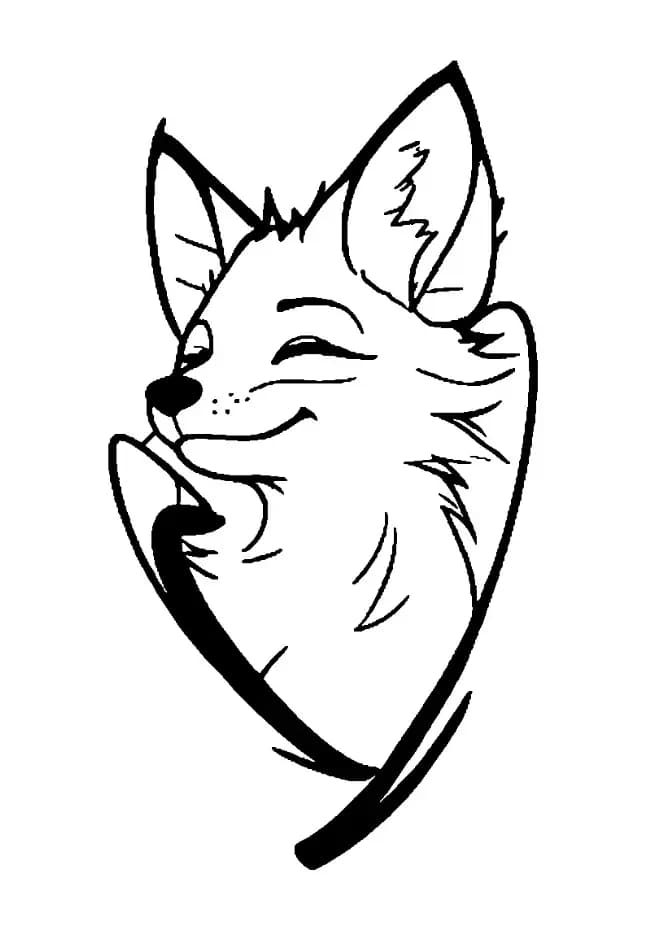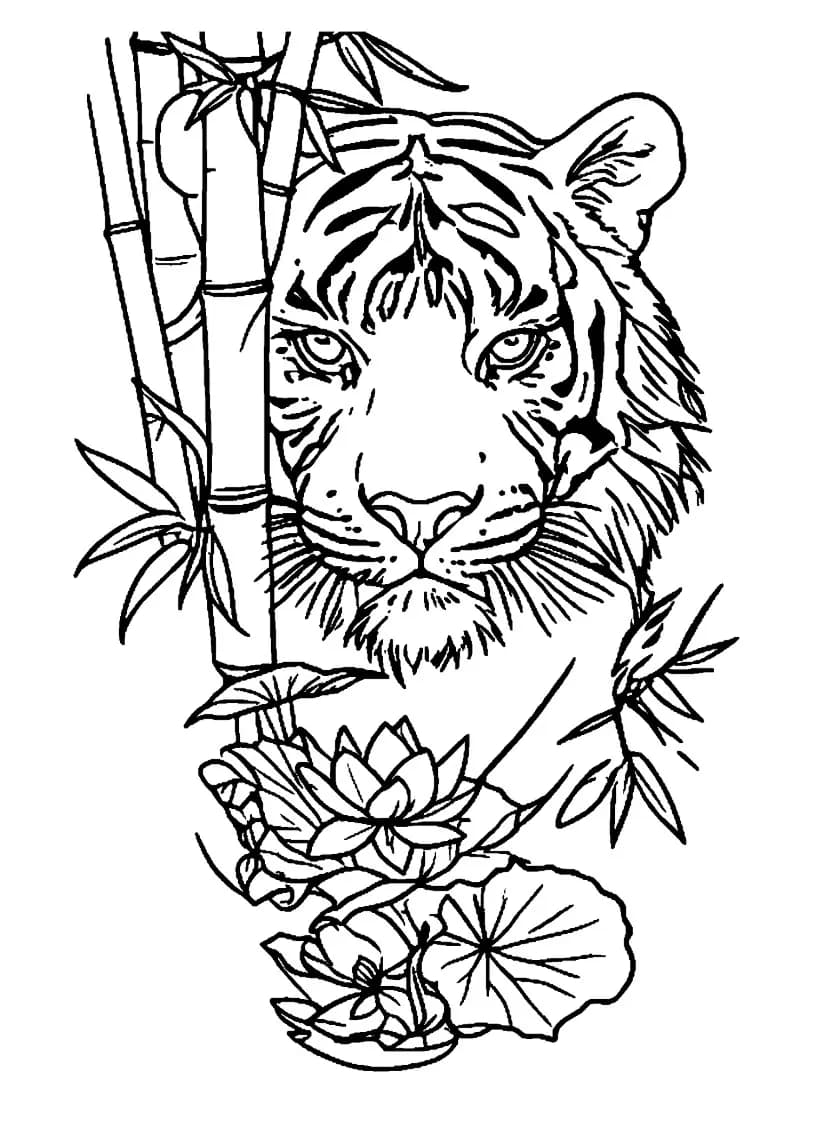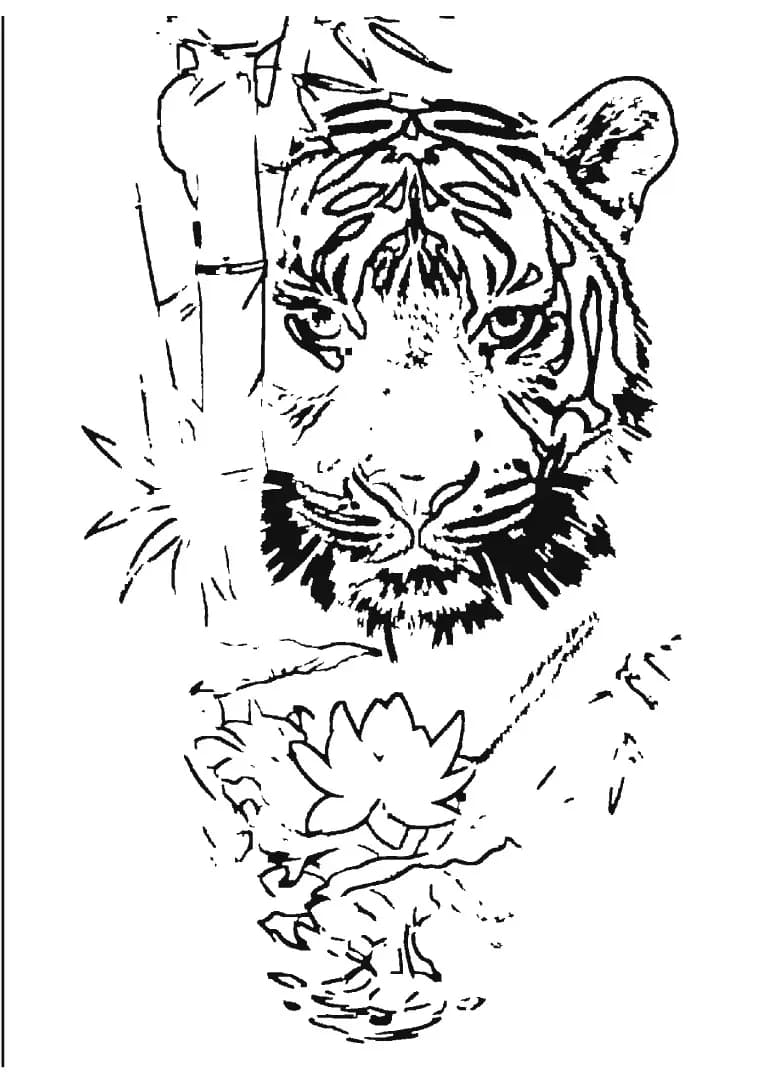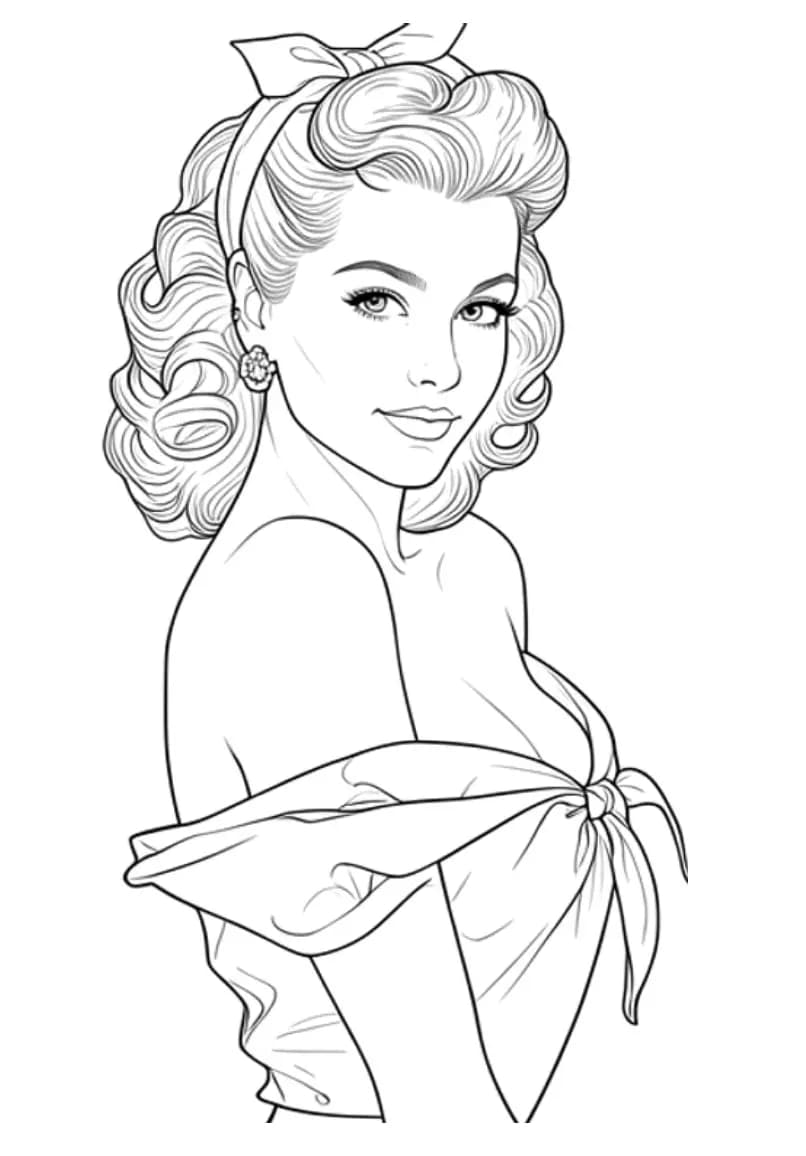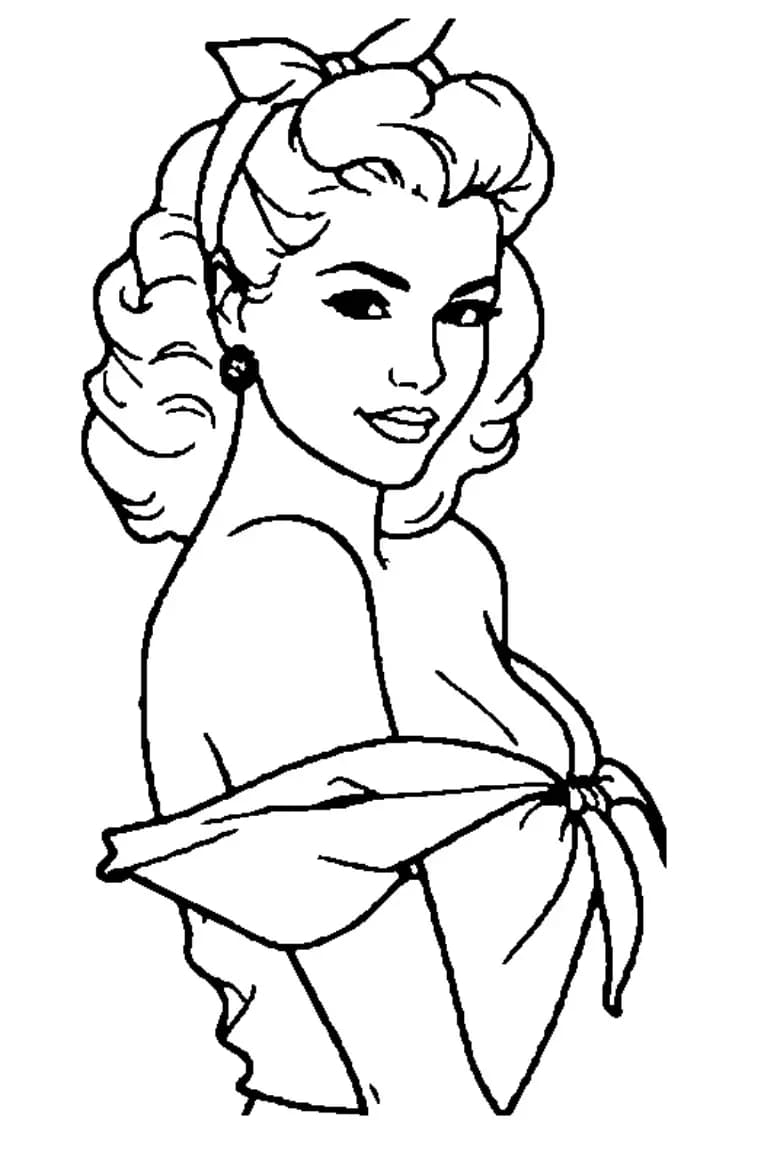



Pour chaque mode : fichier rapide
Meilleur import : JPG, PNG ou WebP sous 8 MB, net, bien éclairé et recadré sur la zone utile. HEIC/HEIF est pris en charge, mais JPG/PNG/WebP se décodent généralement plus vite.
Guide du générateur de stencil
Guide pratique de Universal Stencil Maker : quoi importer, quel mode choisir, comment la qualité change, quoi éditer après génération et quel fichier obtenir à la fin.
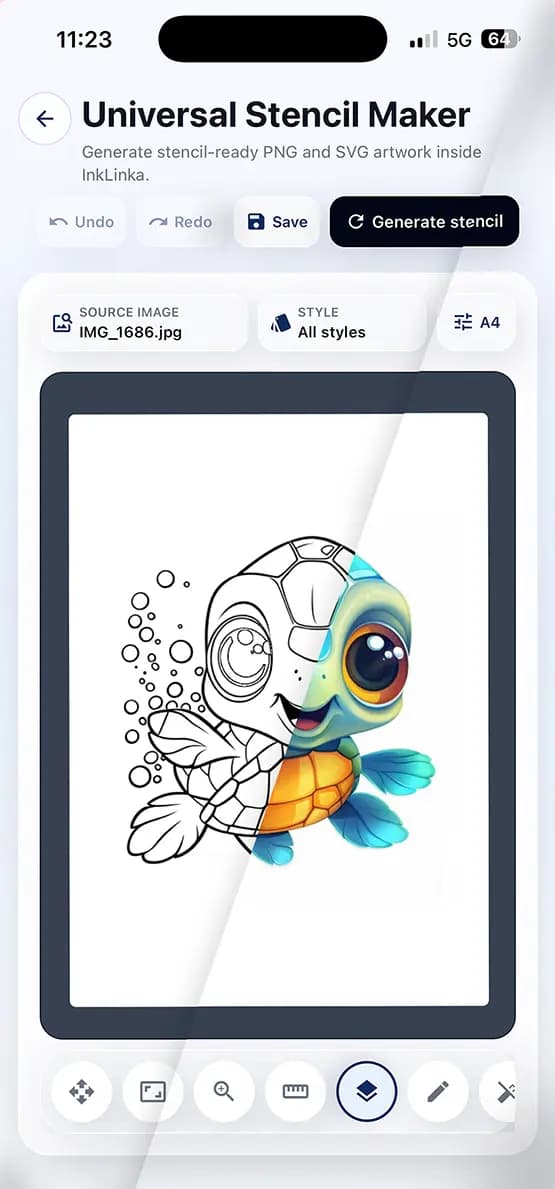
Avant la génération
Une génération rapide et des contours propres dépendent de la source. Utilisez une image recadrée, nette, avec un sujet clair, évitez les grands espaces vides, filigranes et arrière-plans bruités, puis choisissez le mode selon ce que l’image contient déjà.
Meilleur import : JPG, PNG ou WebP sous 8 MB, net, bien éclairé et recadré sur la zone utile. HEIC/HEIF est pris en charge, mais JPG/PNG/WebP se décodent généralement plus vite.
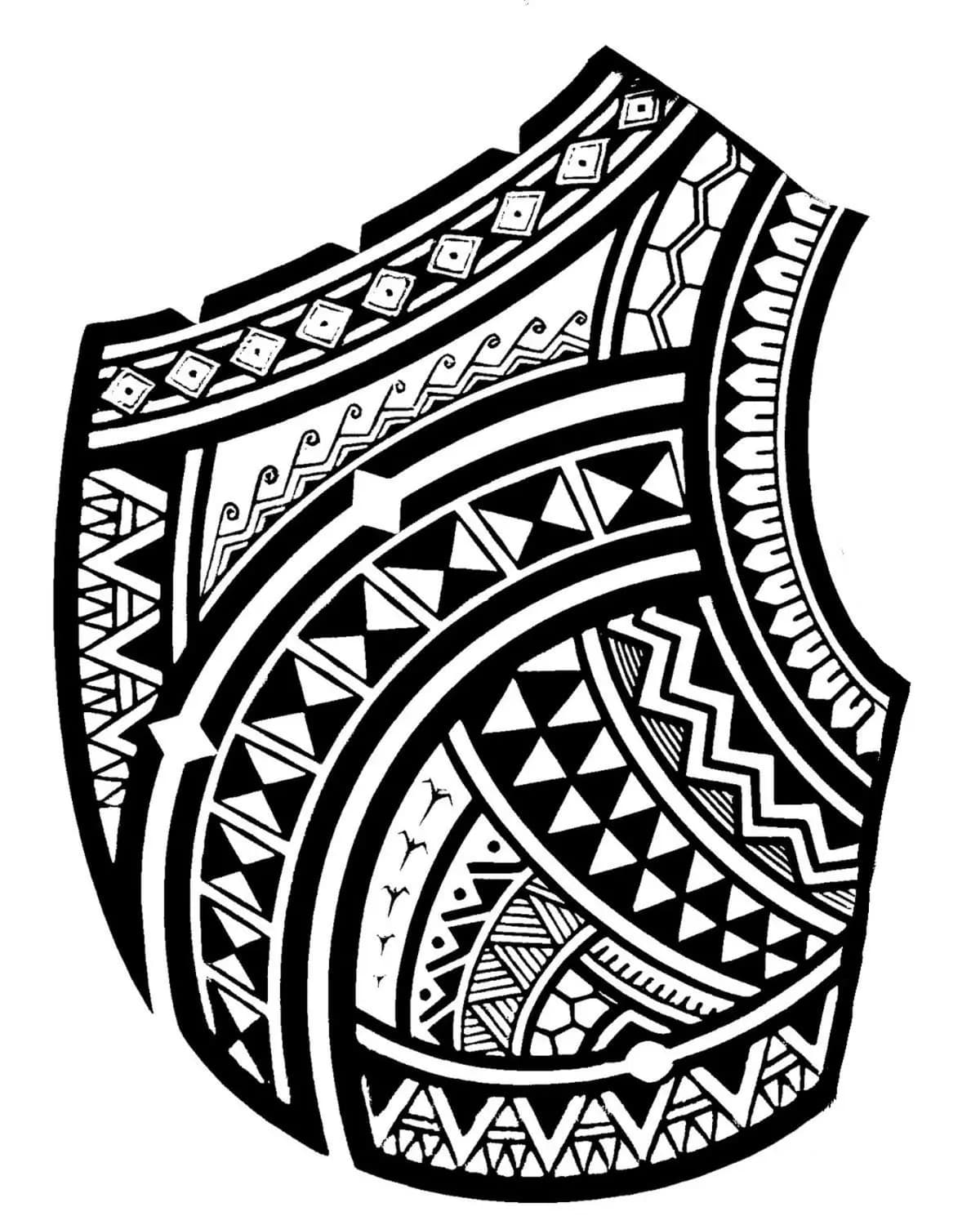
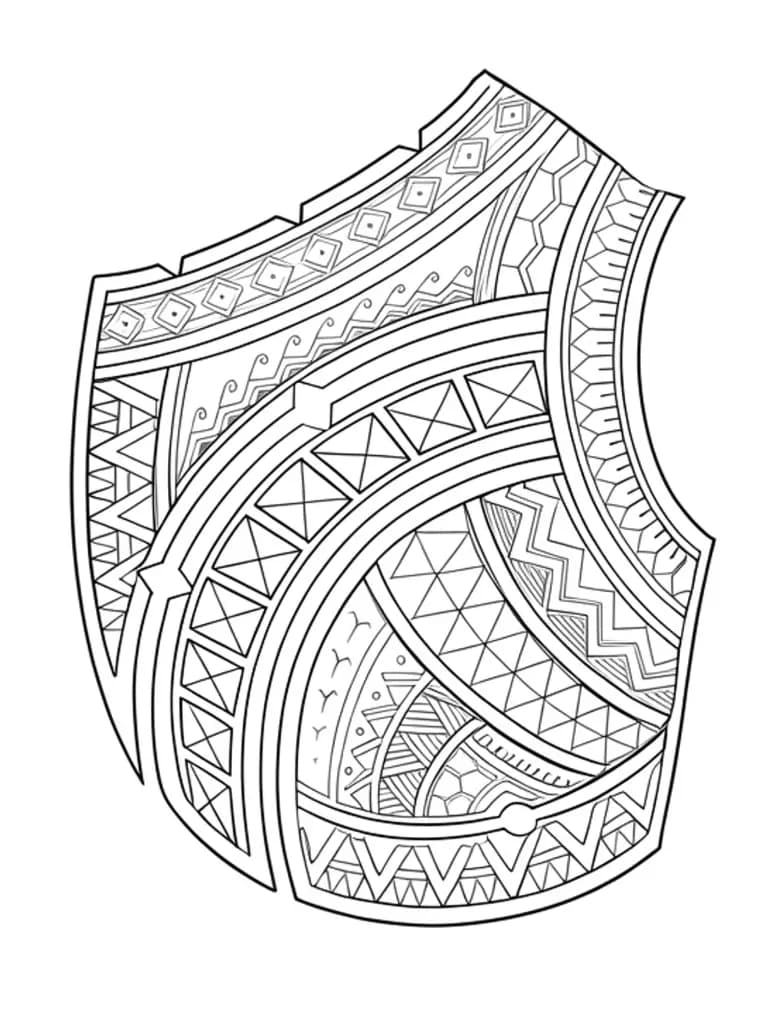
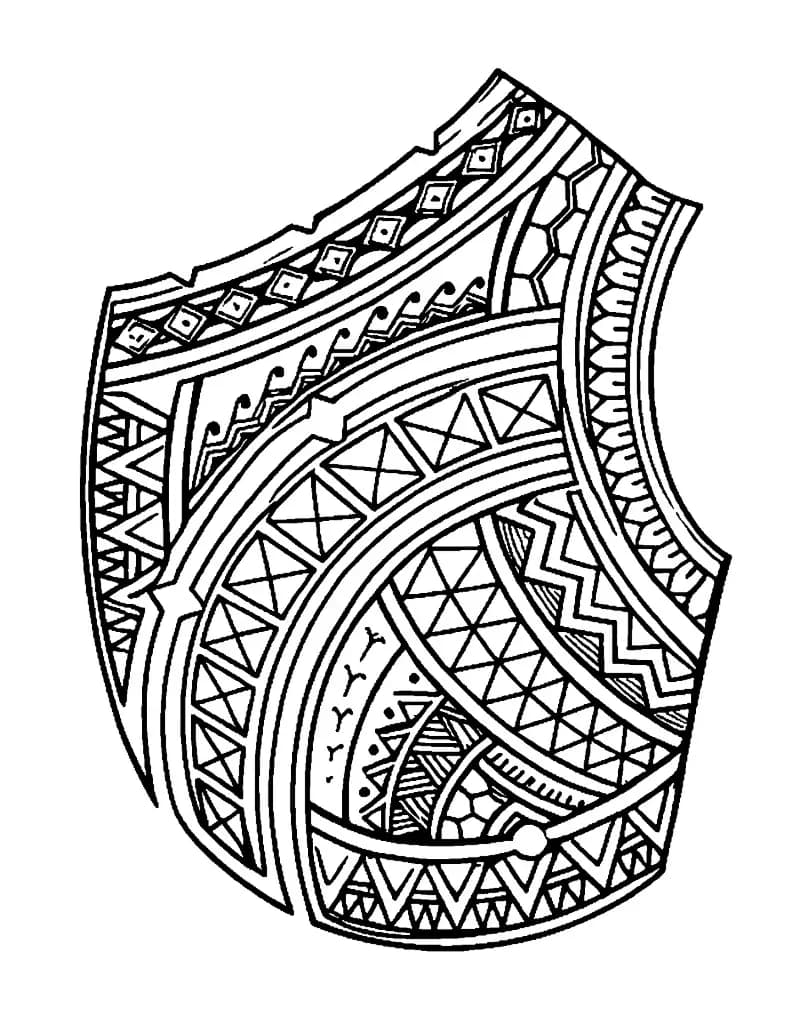
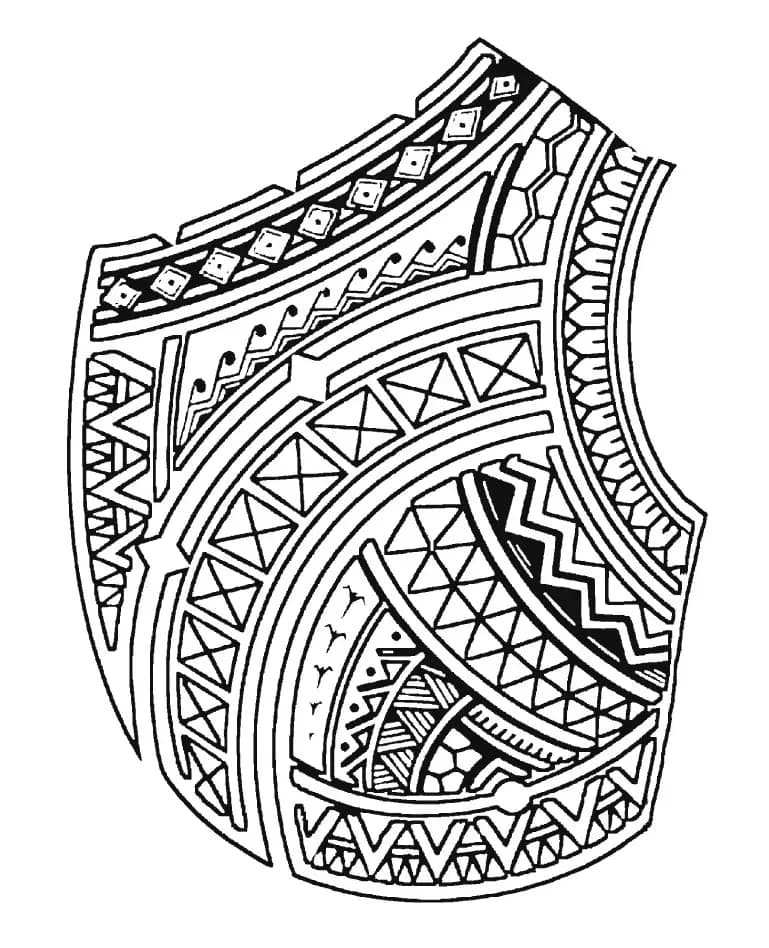
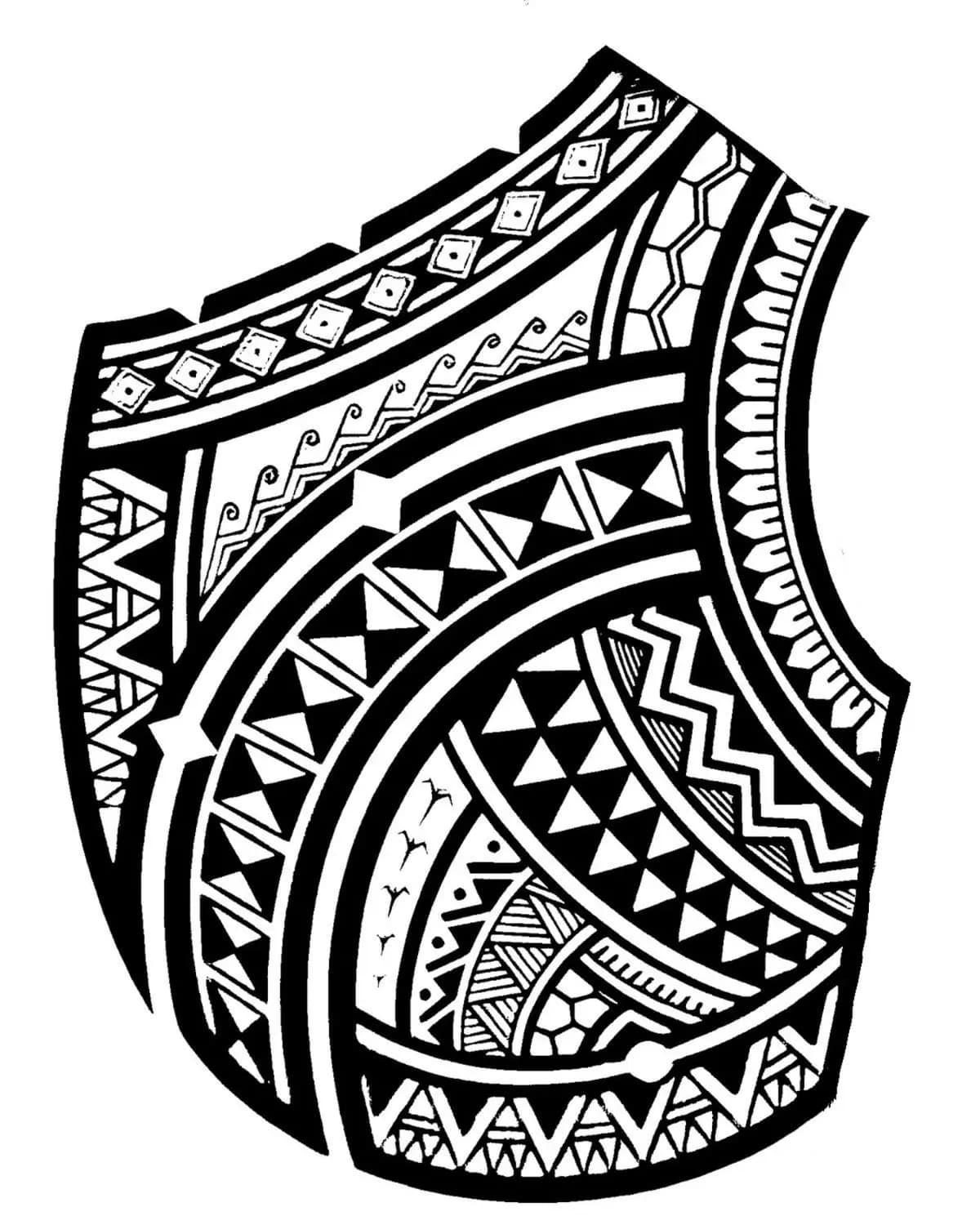
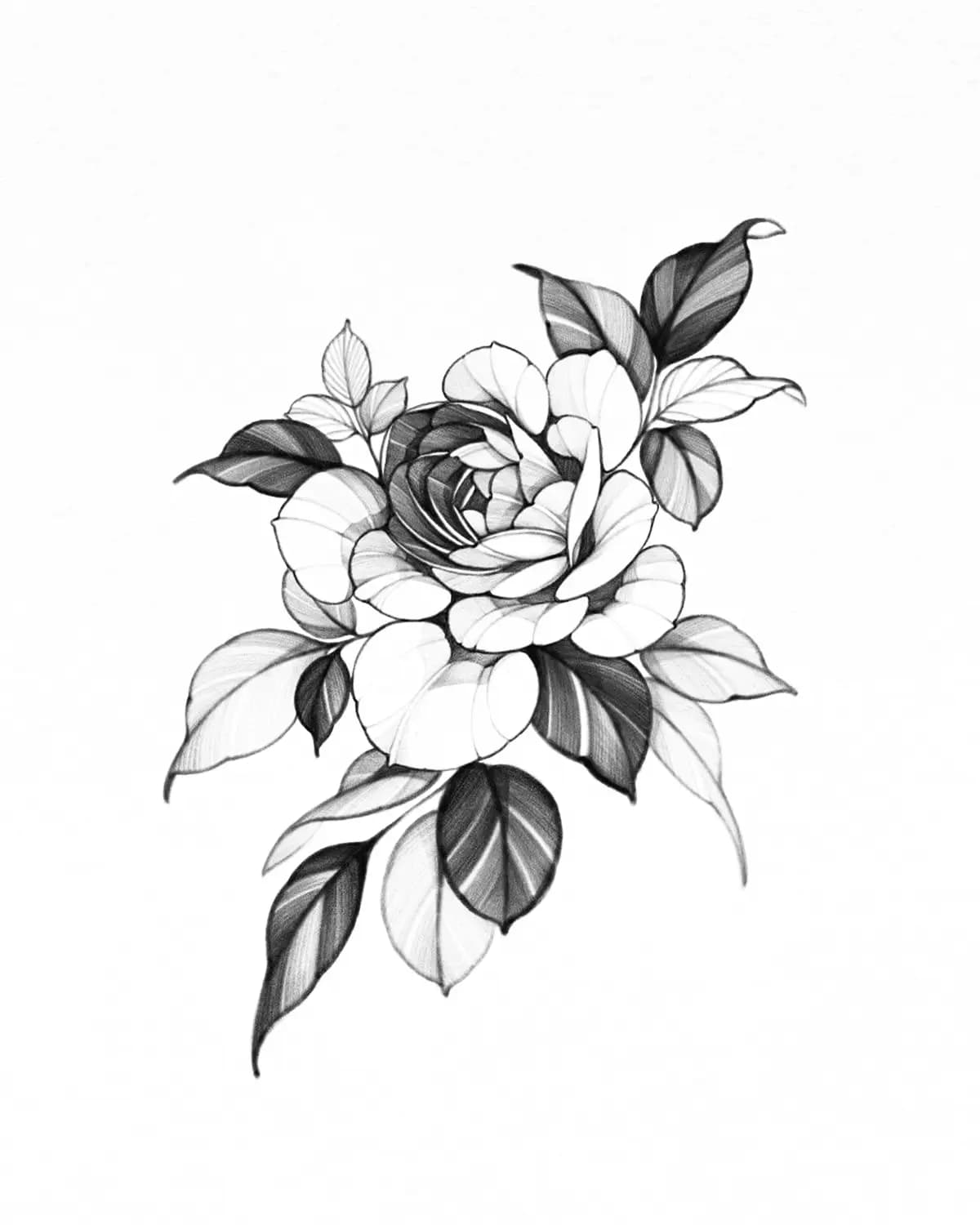
Meilleure source : flash noir et blanc ou très contrasté, ornement polynésien, lettering ou line art fort avec contours extérieurs clairs, peu d’ombres et remplissages supprimables.
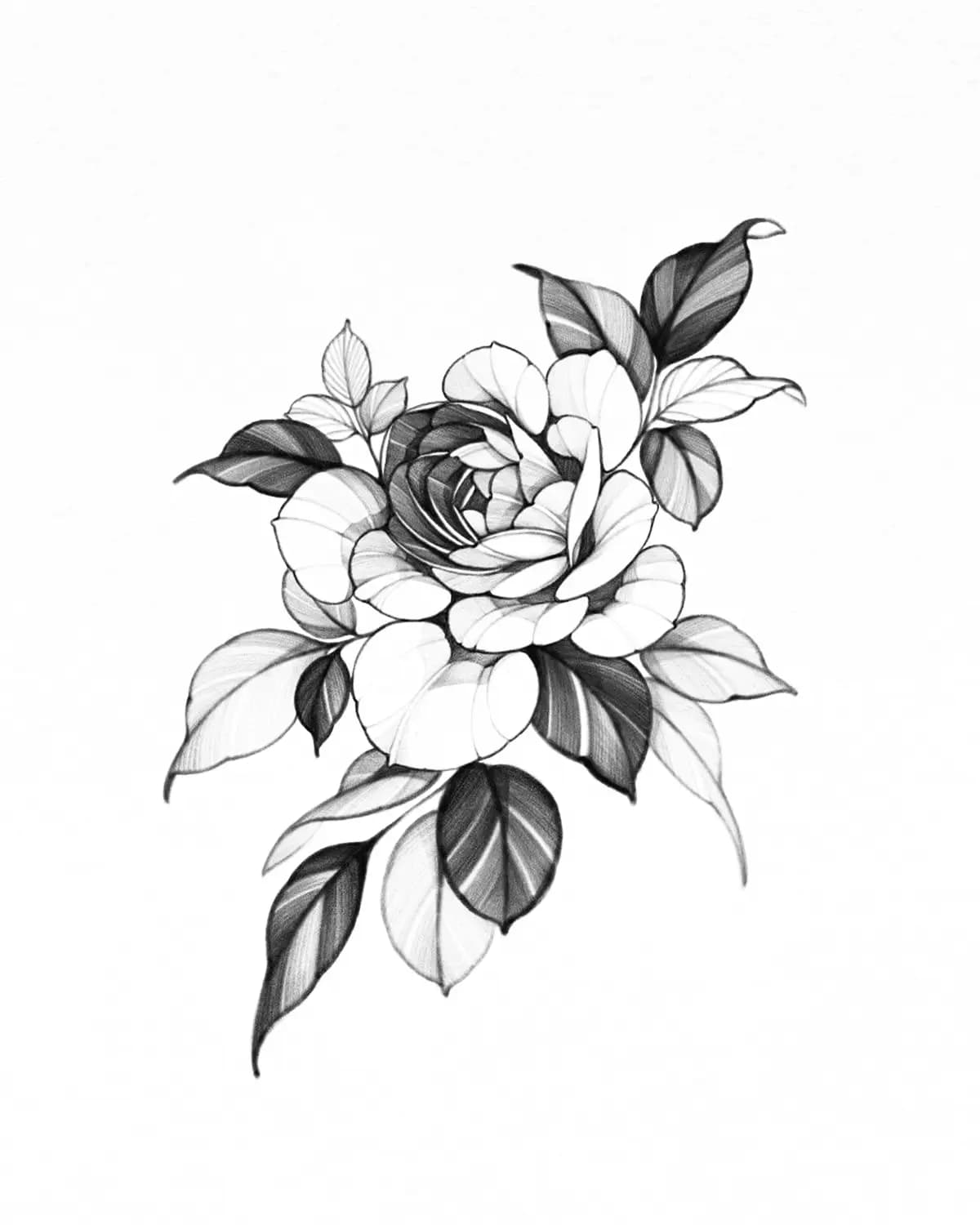
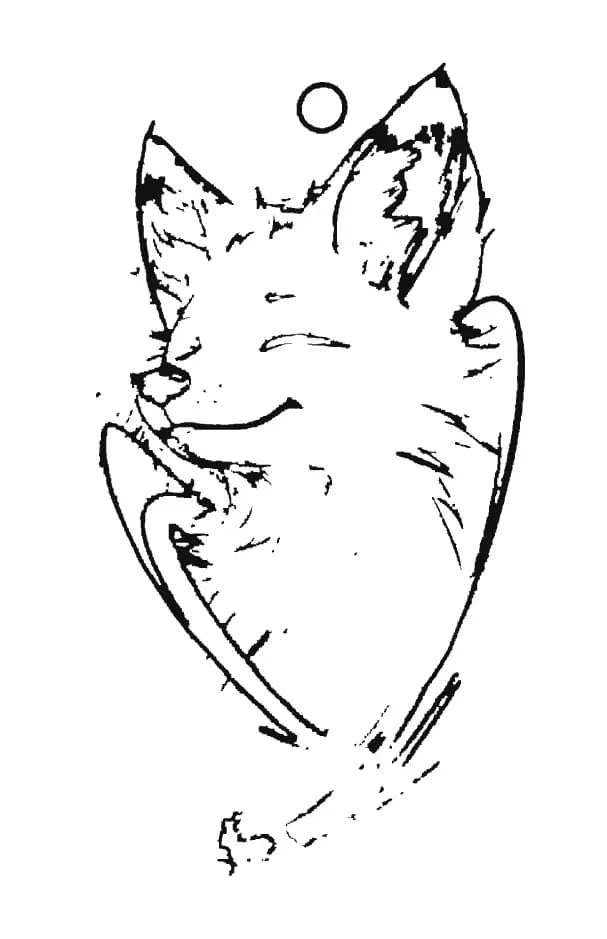
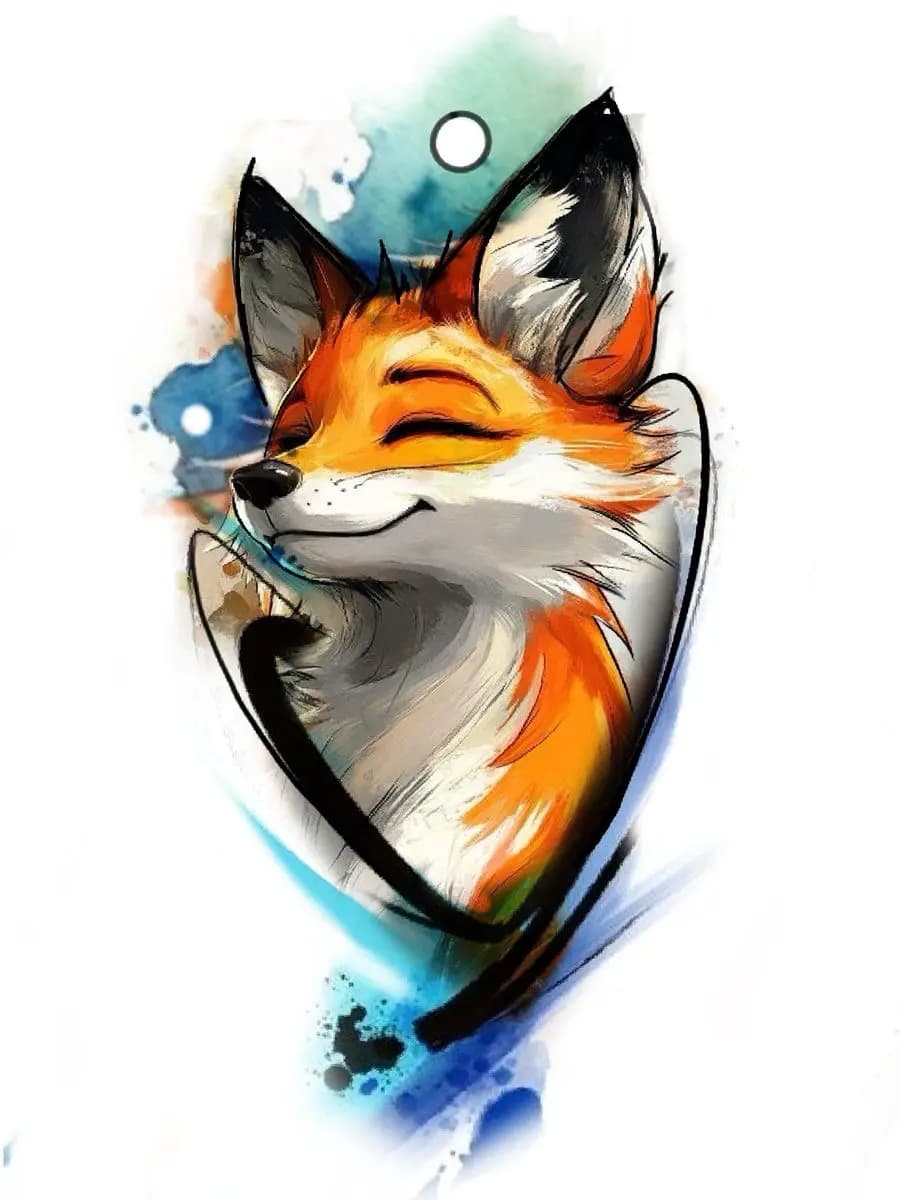
Meilleure source : un objet lisible, animal ou référence graphique avec silhouette forte, ombres modérées et fond minimal. Évitez les dégradés picturaux et les scènes chargées.
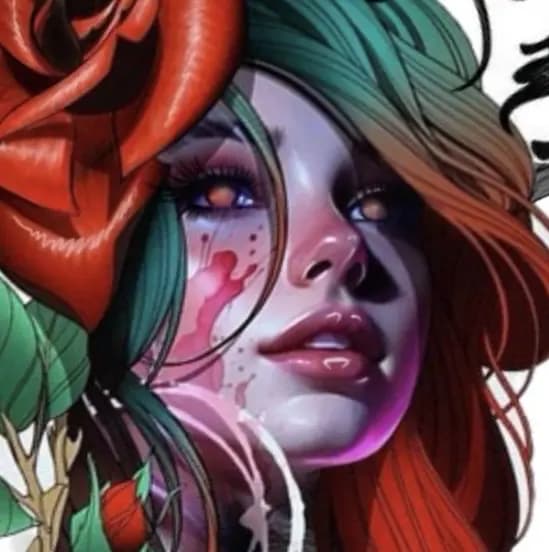
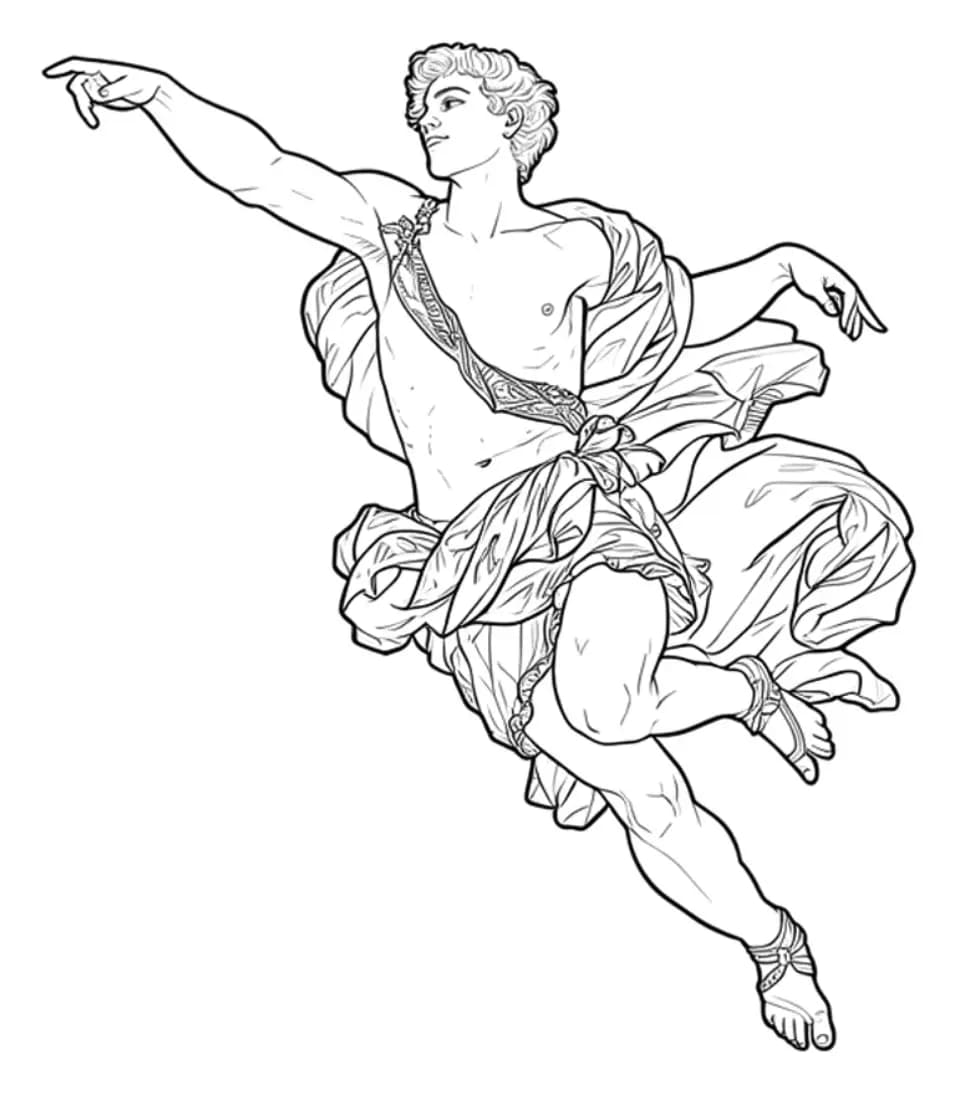
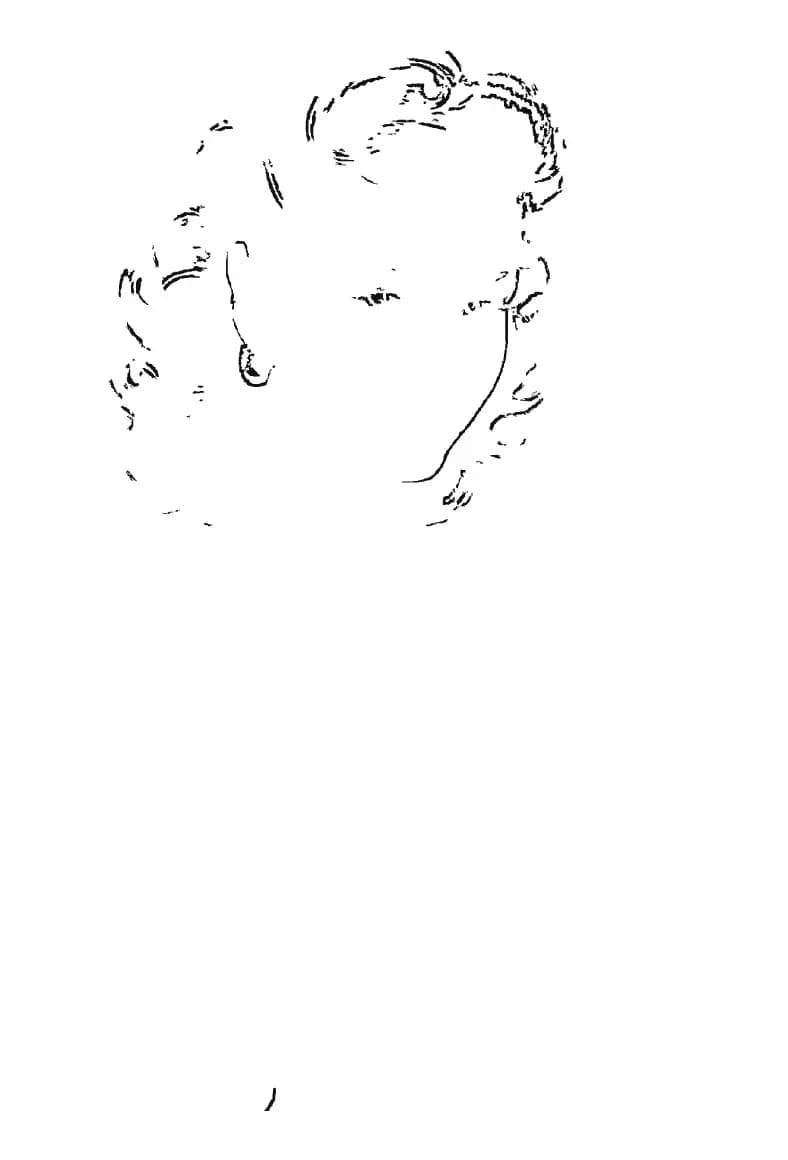
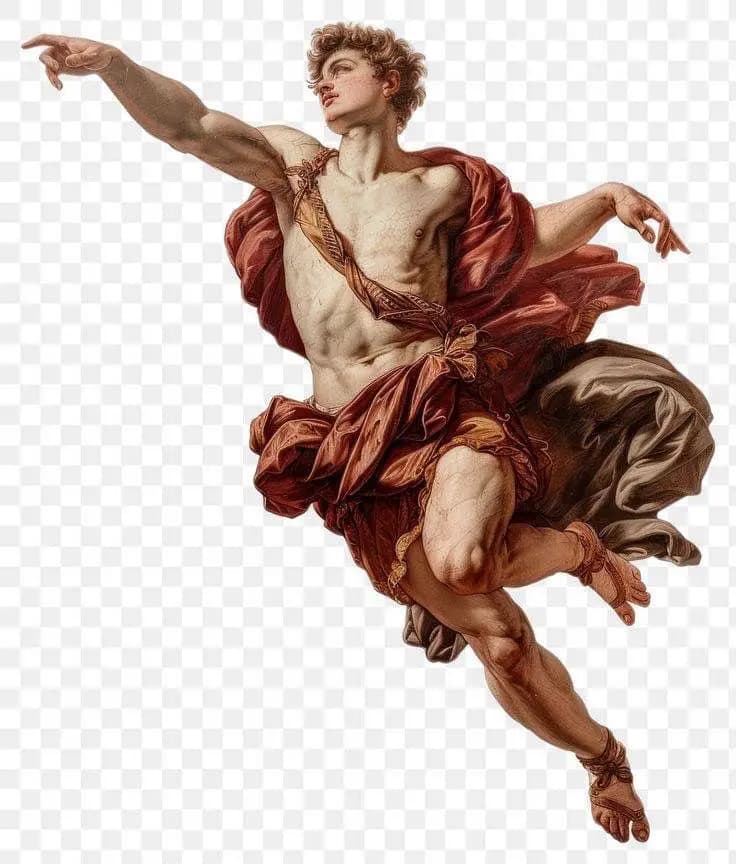
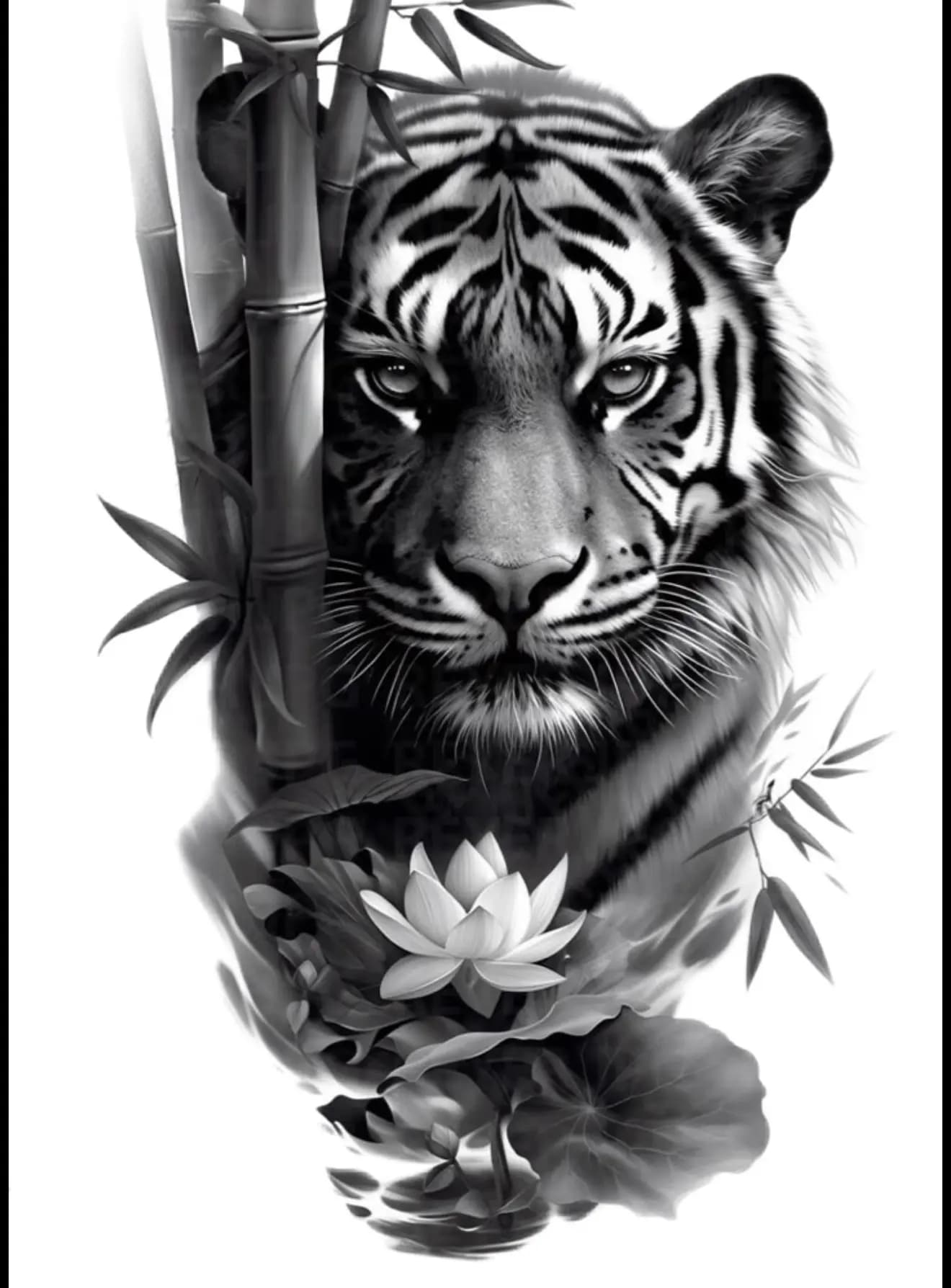
Meilleure source : réalisme net, portrait, illustration ou style mixte où le sujet complet est visible et où visage, mains, cheveux, yeux ou détails clés sont assez grands pour l’interprétation AI.
Choix du mode
Une meilleure qualité ne signifie pas toujours plus de détails. Pour préparer un tatouage, la qualité signifie un contour lisible, une simplification contrôlée, moins d’artefacts de fond et un résultat que l’artiste garde sous contrôle.
Original
Convient à tous les styles de tatouage quand une structure de stencil professionnelle est nécessaire.
Idéal seulement pour certains styles : surtout graphique avec ombres légères, parfois réalisme noir et blanc et animaux.
Sans support AI et sans limites. Idéal pour polynésien et traditionnel avec contours clairs, peu d’ombres et suppression de remplissage.

Logique de qualité
Un bon stencil n’est pas seulement ce que le mode génère. Le maker inclut les outils minimum nécessaires pour transformer le brouillon en transfer utilisable : corriger la forme, définir une taille exacte en millimètres, dessiner contours ou motifs manquants, puis enregistrer ou imprimer.
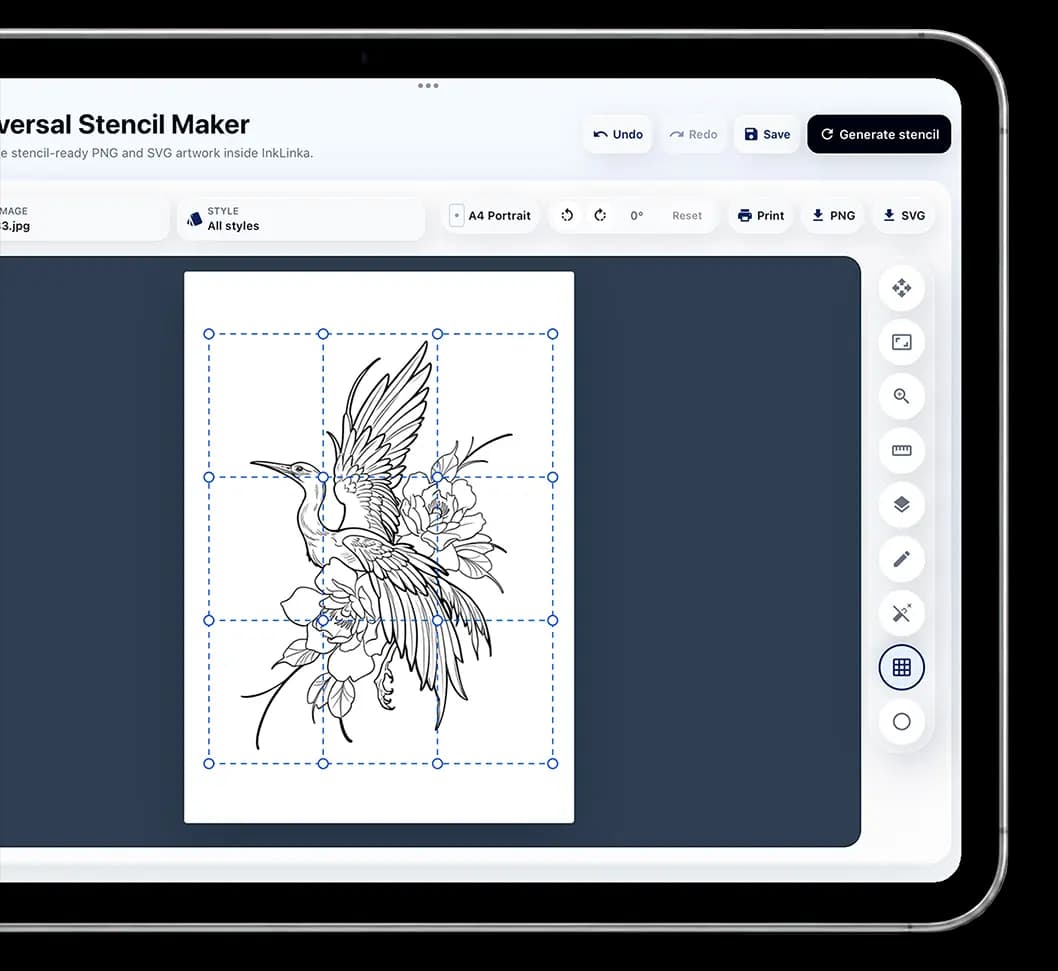
Déplacez, redimensionnez, déformez, ajustez l’épaisseur du contour et nettoyez la forme générée avant export.
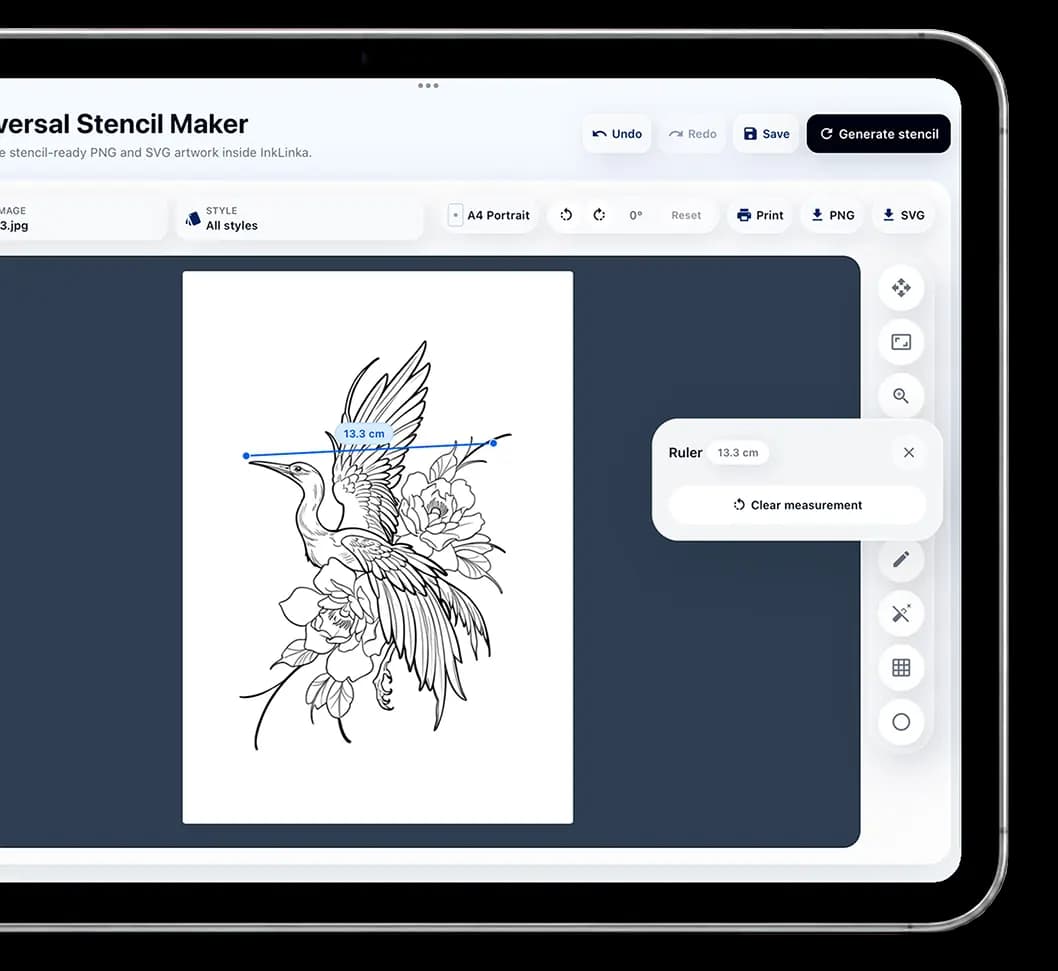
Contrôles de taille et règles aident à préparer le stencil pour le placement réel avant impression.
Les outils crayon et gomme permettent d’ajouter des guides manquants, prolonger les ornements et retirer le bruit indésirable.
Le stencil terminé peut être imprimé ou enregistré. Le bouton Enregistrer en haut conserve les éditions du canvas pour ce stencil ; générer un nouveau stencil remplace cette version de travail.
Prêt à générer
Ouvrez le générateur, importez une référence claire, créez une version rapide sans AI, puis comparez-la avec un mode AI. La différence montrera quelle voie convient au tatouage.
Questions
Commencez par Traditional/Polynesia si la référence est déjà graphique. Utilisez Graphics Contour quand la forme doit rester proche de la source. Utilisez Universal Semantic Trace pour réalisme complexe, portraits et références ombrées.
Un stencil de tatouage est un guide de travail, pas une illustration finale. L’AI peut sélectionner les contours et simplifier les détails, mais l’artiste décide quelles lignes se transfèrent bien sur la peau.
SVG est désactivé quand le résultat ressemble à une edge map de basse qualité. Nettoyez d’abord le PNG ou générez une version plus propre avant d’exporter des lignes vectorielles.
Vérifiez la silhouette principale, la hiérarchie des lignes, les parties importantes manquantes, le bruit de fond, les zones noires remplies et si la taille imprimée reste lisible.